Veritabanları ve phpMyAdmin
Veritabanı ve kullanıcı oluşturun, yetki verin ve phpMyAdmin'e parola yazmadan tek tıkla girin.
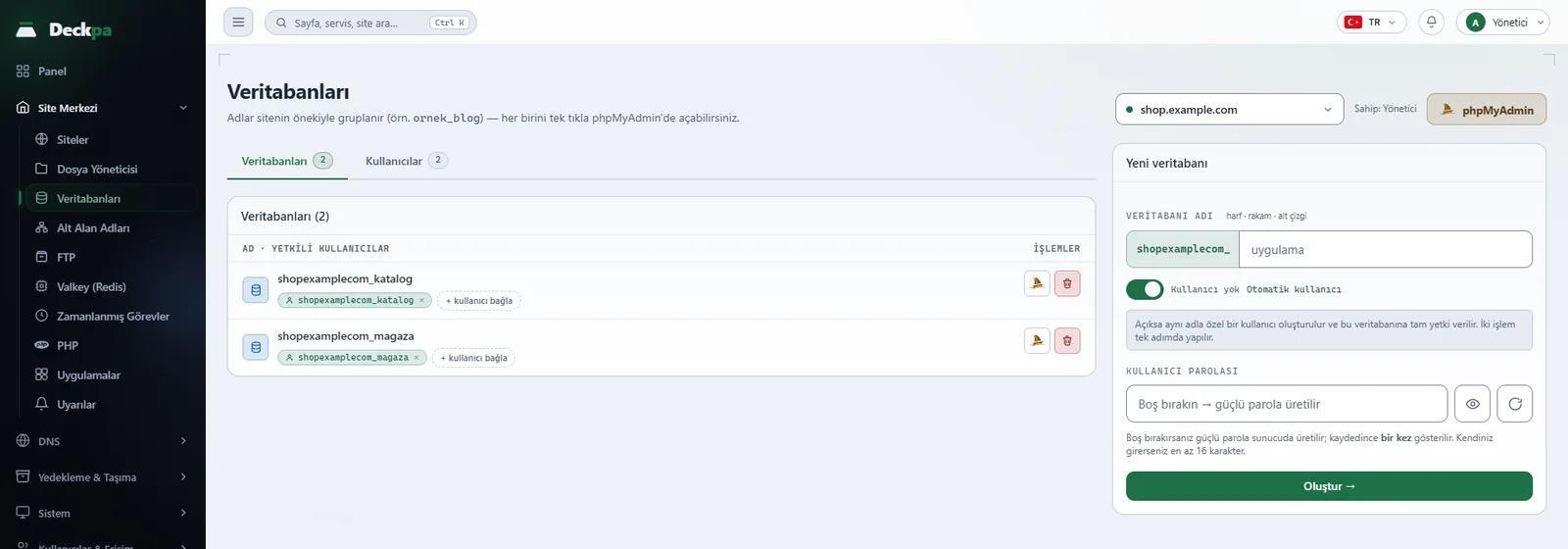
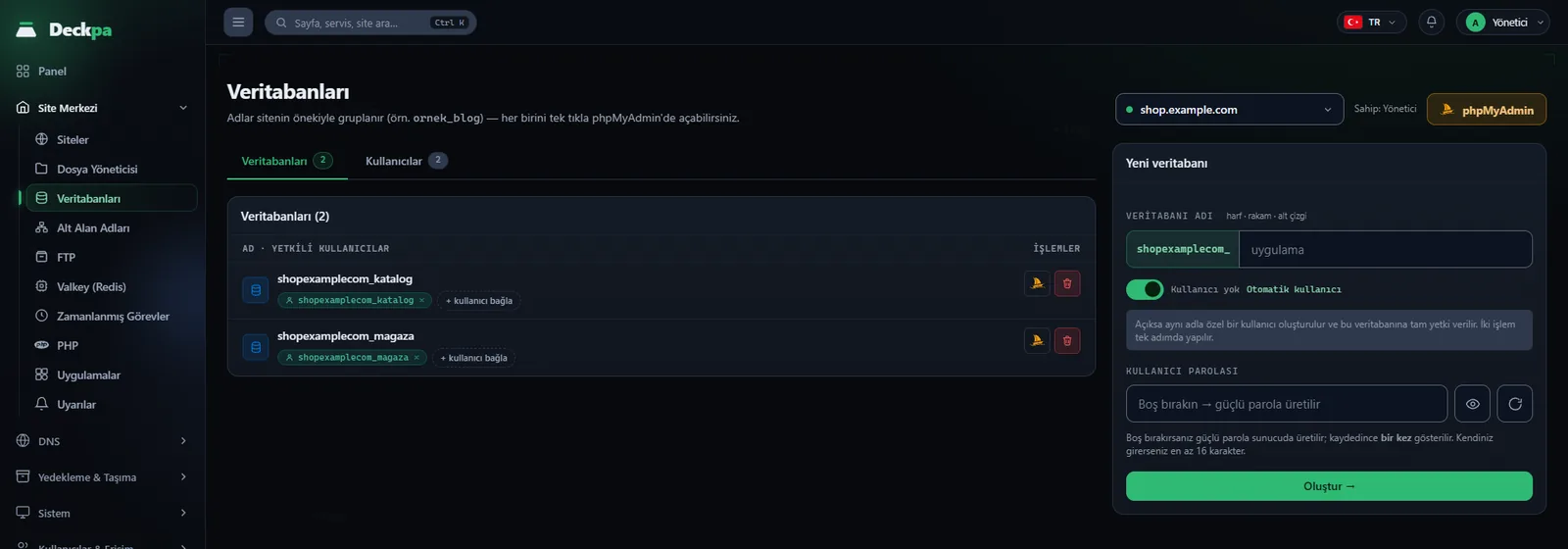
Sayfa ve adlandırma
Veritabanlarını Site Merkezi → Veritabanları sayfasından ya da bir sitenin Veritabanları sekmesinden yönetirsiniz (bkz. Site Merkezi). Sayfanın üstündeki site seçicisinden Tüm siteler ya da tek bir site seçebilirsiniz; sitenin sekmesinden geldiyseniz liste zaten o siteyle sınırlıdır. Sayfada iki bölüm vardır: veritabanlarının listesi ve Kullanıcılar sekmesindeki veritabanı kullanıcıları. Veritabanı sunucusu MariaDB'dir (11.8 LTS).
Her veritabanı ve her kullanıcı bir siteye bağlıdır, bu yüzden önce bir site oluşturmuş olmanız gerekir. Adlar otomatik olarak sitenin sistem kullanıcısı adıyla başlar; bu ad sitenin Genel sekmesindeki Sistem kullanıcısı alanında görünür ve alan adının harf ve rakamlarından türetilir. example.com sitesinin sistem kullanıcısı examplecom ise, forma blog yazdığınızda veritabanı examplecom_blog adıyla oluşur. Ad yalnızca harf, rakam ve alt çizgi içerebilir ve büyük harfler küçük harfe çevrilir. Veritabanı adı önekle birlikte en çok 63 karakter, kullanıcı adı en çok 32 karakter olabilir.
Veritabanı oluşturma
- Site seçicisinden siteyi seçin. Yeni eklemek için bir site seçilmiş olmalıdır.
- Yeni veritabanı formunda adı yazın. Önek yazdığınız adın önünde sabit olarak görünür.
- Otomatik kullanıcı seçeneği açıksa panel, aynı adla bir kullanıcı oluşturur ve bu kullanıcıya veritabanında tüm yetkileri verir; iki işlem tek adımda biter. Bu seçenekle veritabanı adı önekle birlikte en çok 32 karakter olmalıdır, çünkü MariaDB kullanıcı adları bu uzunlukla sınırlıdır.
- Kullanıcı parolası alanını boş bırakırsanız sunucu güçlü bir parola üretir. Kendiniz yazarsanız en az 16 karakter olmalı ve yalnızca harf, rakam, nokta, alt çizgi ve tire içermelidir.
- Oluştur → düğmesine basın.
Parolayı sunucu ürettiyse Yeni veritabanı parolası penceresinde bir kez gösterilir. Pencereyi kapattıktan sonra parolayı bir daha görüntüleyemezsiniz.
wp-config.php, .env) yazın. Kaybederseniz çözüm, kullanıcının parolasını yenilemek ve yapılandırma dosyasını güncellemektir.
Kullanıcılar ve yetkiler
Bir veritabanı birden çok kullanıcıya, bir kullanıcı da birden çok veritabanına bağlanabilir; bağlantılar satırlarda küçük etiketler olarak görünür. Kullanıcılar yalnızca yerel olarak bağlanabilir: localhost (soket) ve 127.0.0.1 adreslerinden.
- Yeni Kullanıcı — Kullanıcılar sekmesinde bir site seçili olduğunda kullanıcı adı ve parola vererek bir kullanıcı oluşturursunuz. Yeni kullanıcı hiçbir veritabanına bağlı değildir; bağlamak için aşağıdaki adımı uygulayın. Parola kuralları veritabanı oluşturmadakiyle aynıdır.
- kullanıcı bağla — bir veritabanı satırındaki bu düğme, listeden seçtiğiniz kullanıcıya o veritabanında tüm yetkileri verir (Bağla →).
- Yetkiyi kaldır — bir kullanıcı etiketindeki × işareti, kullanıcının yalnızca o veritabanındaki erişimini kaldırır. Kullanıcı ve veritabanının diğer bağlantıları olduğu gibi kalır.
- Parolayı yenile — kullanıcıya yeni bir parola üretir. Eski parola hemen geçersiz olur, bu yüzden uygulamanızın yapılandırma dosyasını da güncellemeniz gerekir.
- Sil — kullanıcıyı siler. Kullanıcının bağlı olduğu veritabanları silinmez.
phpMyAdmin ile tek tık giriş
Sayfanın üstündeki phpMyAdmin düğmesi, bir parola yazmadan phpMyAdmin'i yeni bir sekmede açar. Bir veritabanı satırındaki küçük phpMyAdmin'de aç simgesi ise doğrudan o veritabanının yapı sayfasına götürür. Sitenin sahibi olarak phpMyAdmin'de yalnızca kendi sitelerinizin veritabanlarını görürsünüz; sunucu yöneticisi tüm veritabanlarını görür.
Giriş şöyle çalışır: düğmeye bastığınızda panel tek kullanımlık bir jeton üretir, phpMyAdmin bu jetonu okuyup oturumunuzu açar ve jeton hemen silinir. Jeton 60 saniye geçerlidir ve parola tarayıcınıza hiç gönderilmez. Düğmeye bastıktan sonra tekrar Veritabanları sayfasına dönerseniz jeton kullanılmış ya da süresi dolmuş demektir; düğmeye yeniden basın. Yeni sekme açılmıyorsa tarayıcınızın açılır pencere engelleyicisinde panele izin verin.
Uygulamaya bağlama
Uygulamanız veritabanına aynı sunucudan bağlanır. Sunucu adresi olarak 127.0.0.1 kullanın; kullanıcı adı ve veritabanı adı önekli adlardır:
DB_HOST=127.0.0.1
DB_NAME=examplecom_blog
DB_USER=examplecom_blog
DB_PASS=panelin-gosterdigi-parola
WordPress için aynı bilgiler wp-config.php dosyasında DB_NAME, DB_USER, DB_PASSWORD ve DB_HOST sabitlerine yazılır. Dosyayı Dosya Yöneticisi ile düzenleyebilirsiniz.
MariaDB yalnızca 127.0.0.1 adresini dinler; kendi bilgisayarınızdan ya da başka bir sunucudan doğrudan bağlanamazsınız. Dışarıdan veri aktarmak için phpMyAdmin'in içe ve dışa aktarma özelliklerini kullanın.
Silme ve sık sorunlar
Bir veritabanını silerken panel, onaylamak için veritabanının adını yazmanızı ister. Yalnız bu veritabanına bağlı kullanıcıları da sil kutusunu işaretlerseniz yalnızca başka hiçbir veritabanına bağlı olmayan kullanıcılar silinir; başka bir veritabanına da bağlı kullanıcılara dokunulmaz. Silme geri alınamaz ve yedeğiniz yoksa veriler kurtarılamaz. Silmeden önce siteyi yedekleyin (bkz. Yedekleme ve geri yükleme); site yedeği, siteye bağlı tüm veritabanlarını içerir.
- MariaDB'ye ulaşılamadı — sayfanın üstünde bu uyarı varsa listeler eksik ya da eski olabilir; veritabanlarınız silinmemiştir. Sorun çözülünce sayfayı yenileyin.
- Paket veritabanı limitiniz dolu — paketinizdeki veritabanı sayısına ulaştınız. Kullanılmayan bir veritabanını silin ya da yöneticinizden paketi yükseltmesini isteyin.
- Panel aboneliği süresi doldu — yeni kaynak oluşturulamıyor — bu durumda yeni veritabanı ve kullanıcı oluşturulamaz; mevcut siteleriniz ve veritabanlarınız çalışmaya devam eder.
- Geçersiz veritabanı adı — yalnızca harf, rakam ve alt çizgi kullanın ve önekle birlikte uzunluk sınırını aşmayın.
- Çok sayıda bağlantı hatası — her veritabanı kullanıcısının aynı anda açabileceği bağlantı sayısı, sunucunun bellek miktarına göre sınırlanır. Kalıcı bağlantı ya da bağlantı havuzu kullanan uygulamalar bu sınıra takılabilir; bağlantı sayısını azaltın.