Cloudflare yönetimi
Bir Cloudflare token'ı ile alan adlarınızı Cloudflare üzerinden yayınlayın, koruyun ve izleyin; DNS kayıtlarını, e-posta kayıtlarını ve proxy'yi panelden yönetin.
Cloudflare panelde nerede
Deckpa, Cloudflare hesabınıza bir API token'ı ile bağlanır ve alan adlarınızı Cloudflare üzerinden yayınlamayı, korumayı ve izlemeyi panelden yapmanızı sağlar. Cloudflare kullanmak zorunlu değildir; kayıtları panelin kendi DNS sunucusunda ya da harici bir sağlayıcıda tutabilirsiniz (bkz. DNS yönetimi).
Cloudflare iki yerde görünür:
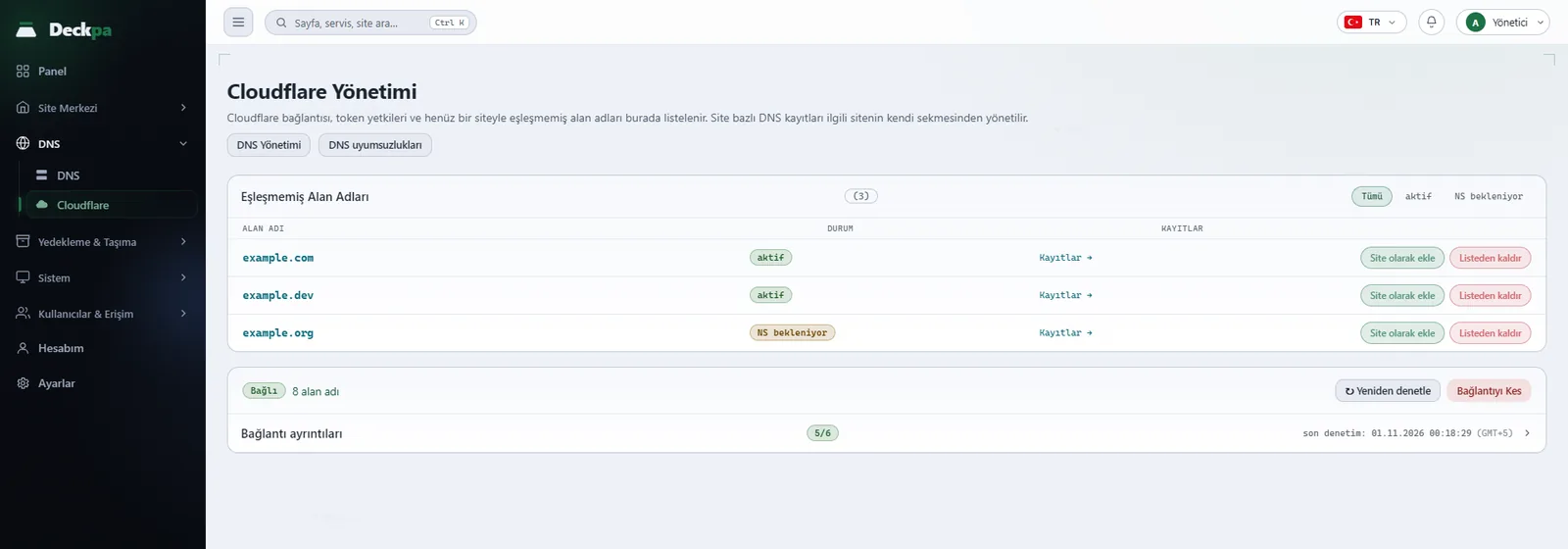
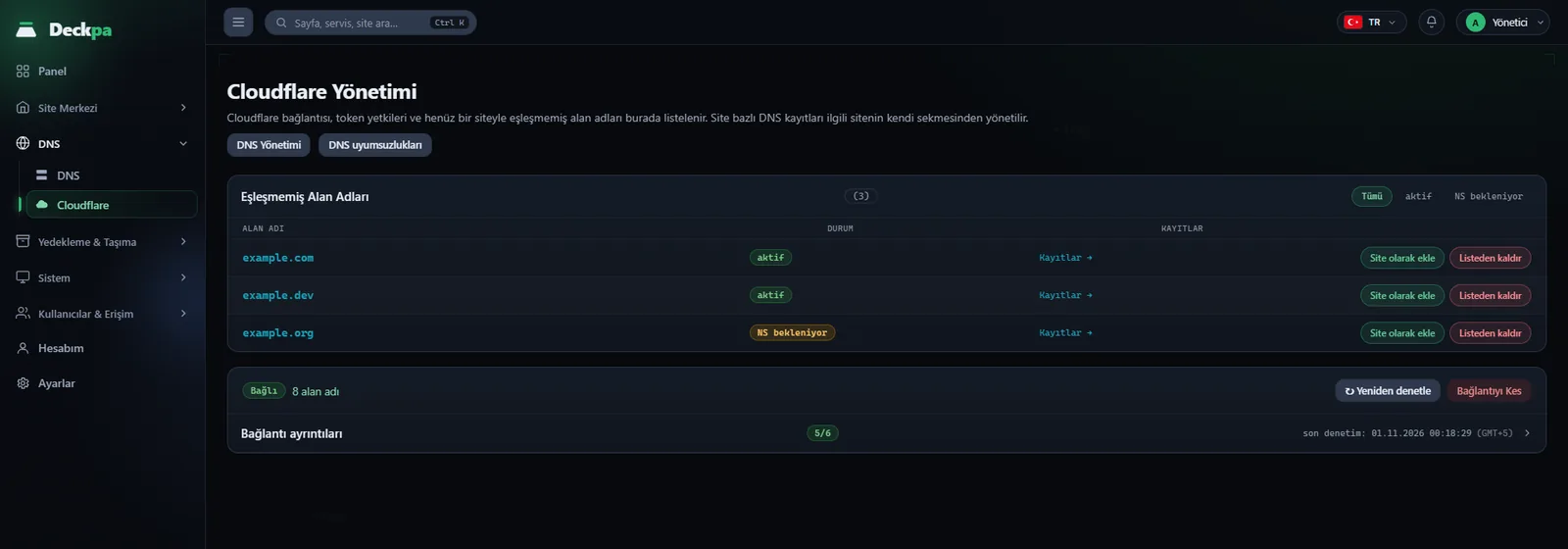
- DNS → Cloudflare (Cloudflare Yönetimi) — hesap bağlantısı, token yetkileri ve henüz hiçbir siteyle eşleşmemiş alan adları. Sayfanın başında DNS Yönetimi ve DNS uyumsuzlukları düğmeleri bulunur. Yalnızca yönetici görür; ilk yönetici hesabı kendi Cloudflare token'ını burada bağlar.
- Site Merkezi → [site] → Cloudflare — bir sitenin kurulumu, e-posta kayıtları, güvenliği, önbelleği ve trafiği. Sekmeler sırasıyla Kurulum, E-posta, Güvenlik, Önbellek ve Trafik'tir. Her site sahibi kendi Cloudflare hesabının token'ını sitenin sekmesinden bağlar; site sahiplerinin token'ı kendilerine özeldir; panelin kendi adresi (sertifika, tünel) ilk yöneticinin token'ını kullanır. Bir sitenin Cloudflare bağlantısı sahibine özeldir, başkası göremez ve yönetemez.
Sitenin kayıtları ayrıca sitenin DNS sekmesinde listelenir (aşağıda DNS kayıtları ve proxy). Panelin kendi adresini Cloudflare üzerinden yayınlamak için Cloudflare Tüneli bölümüne bakın.
Token bağlama
Deckpa Cloudflare'in Global API Key'ini istemez. O anahtar hesabınızın tamamına, bütün alan adlarına ve faturalandırmaya yetkilidir ve kapsamı daraltılamaz. Deckpa yalnızca ihtiyacı olan izinlere sahip bir token kullanır; istediğiniz zaman Cloudflare'den tek tıkla iptal edebilirsiniz.
- Cloudflare'de token üretin — Cloudflare'de token oluştur düğmesi Cloudflare'in token formunu gerekli izinler işaretli olarak açar. Hiçbir kutuyu işaretlemeniz gerekmez; yalnızca Create Token düğmesine basarsınız.
- Token'ı yapıştırın — Cloudflare API token'ı alanına yapıştırıp Cloudflare Bağla'ya basın. Token sunucuda yalnızca yetkili hesabın okuyabileceği şekilde saklanır ve panelde bir daha gösterilmez.
Bağlantıdan sonra Bağlantı ayrıntıları bölümünde Token yetkileri tablosu görünür. Her izin için "var", "yok" ya da "denetlenemedi" yazar, yoksa hangi özelliğin kapalı kalacağı belirtilir:
Zone:Read— alan adlarınızı listelemek. Yoksa hiçbir alan adı görünmez.DNS:Edit— A, MX, TXT gibi kayıtları yazmak. Yoksa kayıt eklenemez.Zone:EditveAccount:Read— panelden yeni alan adı eklemek. Yoksa kurulum sihirbazı kapalıdır.Zone Settings:Edit— SSL modu ve Always Use HTTPS ayarı. Yoksa SSL adımı kapalıdır.WAF:Edit— ülke bazlı engelleme (Güvenlik sekmesi). Yoksa ülke engelleme kapalıdır.Cloudflare Tunnel:Edit— panel erişim tüneli (Ayarlar → Panel erişimi). Yoksa tünel kurulamaz.
Bazı izinler ancak bir alan adı üzerinde ölçülebilir. Hesabınızda henüz alan adı yoksa bu izinler "denetlenemedi" görünür; bu bir izin eksikliği değildir ve hiçbir işlemi engellemez. İlk alan adı eklendiğinde izinler kendiliğinden ölçülür. İzin denetimi sırasında hesabınızda deckpa-permission-probe adlı geçici bir tünel kısa süre için oluşturulup silinir.
Token çalışıyor ama bir izin eksikse sayfa bunu bildirir. Token kendi yetkisini genişletemez; Cloudflare bunu güvenlik nedeniyle bilerek engeller. Eksik izni Cloudflare panelinde token'ı düzenleyerek ekleyin ya da Token'ı eksiksiz yeniden üret düğmesiyle izinleri işaretli yeni bir token oluşturup yapıştırın. Düzenleme token'ın değerini değiştirmez; panele yeniden yapıştırmanız gerekmez. Yeni token geçerliyse eskisinin yerine yazılır ve hesap seçiminiz ile gizlediğiniz alan adları korunur.
Diğer ayrıntılar:
- Bağlantıyı kontrol etme — durum Bağlı ya da Bağlantı geçersiz olarak görünür. Yeniden denetle token'ı hemen doğrular. Token Cloudflare tarafından reddedilmişse yetki satırları ölçülemez; bu bir izin eksikliği değildir, yeni bir token gerekir. Son otomatik denetim başarısız olduysa sayfa yetki tablosunun güncel olmayabileceğini ve nedenini yazar.
- Bağlantıyı Kes — kayıtlar Cloudflare'de kalır, yalnızca panelin erişimi durur.
- İsteğe bağlı sertleştirme — Cloudflare'de token'a istemci IP filtresi koyarsanız token yalnızca bu sunucudan kullanılabilir. Sayfa, Cloudflare'in sunucunuzu hangi adres olarak gördüğünü yazar; sunucunun kendi ağ adresi değil bu adresi kullanın. Sunucunun genel IP'si değişirse token çalışmaz. Token'a bitiş tarihi verirseniz panel bitişe 14 gün kala bu sayfada uyarır; süre dolduğunda sayfa DNS işlemlerinin çalışmadığını bildirir.
Eşleşmemiş alan adları ve hesap seçimi
DNS → Cloudflare sayfasındaki Eşleşmemiş Alan Adları listesi, Cloudflare hesabında olup panelde karşılığı bir site bulunmayan alan adlarını gösterir. Her satırda alan adı, durumu (aktif ya da NS bekleniyor) ve üç işlem vardır. Liste Tümü, aktif ve NS bekleniyor olarak süzülebilir. Hesaptaki bütün alan adları bir siteyle eşleşmişse sayfa bunu yazar.
- Kayıtlar — o alan adının Cloudflare'deki ham DNS kayıtlarını (tür, ad, içerik, TTL, proxy) listeler. Her satırdaki sil düğmesi onay ister ve kaydı Cloudflare'den siler.
- Site olarak ekle — alan adı doldurulmuş olarak yeni site ekleme formunu açar. Alan adını bir siteye bağlarken DNS bölgesi, ad sunucuları, A kayıtları ve SSL doğru sırada yapılsın diye sitenin Cloudflare sekmesindeki kurulum sihirbazını kullanın.
- Listeden kaldır — alan adını yalnızca bu listeden gizler, Cloudflare'de hiçbir şeyi silmez.
Birden çok hesap. Token birden fazla Cloudflare hesabını görüyorsa panel hangisini kullanacağını kendisi seçmez. Cloudflare hesapları bölümündeki Görünür hesaplar listesinden seçtiğiniz hesaplar dışındakiler eşleşmemiş alan adları listesinde görünmez ve site olarak eklenemez; en az bir hesap seçili kalmalıdır. Site sahibi bir siteyi Cloudflare'e kurarken de token birden fazla hesabı görüyorsa Hangi Cloudflare hesabına eklensin? sorusu çıkar; seçiminiz kaydedilir ve bir daha sorulmaz.
DNS kayıtları ve proxy
Bir sitenin DNS kayıtları sitenin DNS sekmesinde (ya da DNS Yönetimi sayfasında) tutulur. Site Cloudflare'e bağlıysa aynı kayıtlar Cloudflare'de de otomatik güncellenir. Cloudflare'e bağlı sitelerde A, AAAA, CNAME, MX ve TXT kayıtları yönetilir; SRV, CAA ve NS türleri yalnızca DNS'i panelin kendi sunucusunda olan sitelerde eklenebilir.
- Kayıt başına proxy — yalnızca A,
AAAAve CNAME kayıtlarında Proxy sütunundaki rozet tıklanarak değiştirilir (Proxy açık / Doğrudan). Diğer türlerde sütunda çizgi görünür. Proxy açıkken kaydın TTL alanı kilitlenir ve Otomatik olur. - Proxy neden kapalı gelebilir — panel şu durumlarda kaydı varsayılan olarak proxy kapalı oluşturur: ad posta ya da dosya aktarımı için kullanılan bir ada benziyorsa (
mail,smtp,imap,webmail,ftpgibi), ad sunucusu adına benziyorsa, sitenin henüz SSL sertifikası yoksa, ad bu sunucuda bir siteye ya da alt alana bağlı değilse, kayıt bu sunucuyu göstermiyorsa, ad alan adının iki ya da daha çok seviye altındaysa (Cloudflare'in ücretsiz SSL sertifikası yalnızca alan adını ve bir seviye altındaki adları kapsar) ya da hesapta etkin bir Cloudflare DNS bölgesi yoksa. Her biri için kayıtta nedenini açıklayan bir not bulunur. - Proxy uyarıları — proxy açarken ad
mail,smtp,imap,pop,autodiscoverile başlıyorsa,ssh,sftp,ftp,rdp,vpnile başlıyorsa ya da hedef başka bir CDN veya SaaS sağlayıcısına işaret ediyorsa form uyarı gösterir. Uyarı engellemez; Cloudflare yalnız HTTP/HTTPS trafiğini taşıdığı için posta ve benzeri bağlantılar durabilir. - Cloudflare'den al — kayıtları Cloudflare'den yeniden okutur. Senkronize et iki yönlüdür: yalnız bu sunucuda olan kaydı Cloudflare'e gönderir, yalnız Cloudflare'de olan kaydı bu sunucuya alır. Liste, tek tarafta olan kayıtları Yalnız Cloudflare'de ya da Yalnız bu sunucuda rozetiyle işaretler.
- Çakışıyor — aynı ad ve türde kaydın iki yerde farklı değer taşıdığını gösterir. Sayfanın üstünde kaç kayıt çakıştığı yazar, Çakışanlar düğmesi yalnızca bunları süzer ve rozetin üzerine gelince iki tarafın değeri görünür. Kayıtlardan birini düzenleyin ya da silin.
- Cloudflare'e gönderilemeyen değişiklik — Cloudflare'e ulaşılamadığında yaptığınız değişiklik bu sunucuda güncel kalır ve sayfa kaç değişikliğin gönderilemediğini yazar. Saatlik kontrol bunları otomatik yeniden dener; hemen denemek için Senkronize et'e basın.
- Kayıtlar yayında değil uyarısı — alan adının ad sunucuları bu panele yönlendirilmemişse kayıtlar panelde durur ama internete yansımaz; sayfa bunu uyarıyla bildirir.
- Panel tüneli kaydı — Cloudflare Tüneli açıkken panel adının kaydı Panel tüneli rozetiyle kilitli görünür; silinemez, değiştirilemez ve proxy'si kapatılamaz. Bu kayıt yalnızca Cloudflare'de yaşar; panelin DNS sunucusuna kopyalanmaz ve senkronizasyonda çakışma sayılmaz.
DNS uyumsuzlukları
DNS → Cloudflare sayfasındaki DNS uyumsuzlukları düğmesi panel ile gerçek DNS durumu arasındaki tutarsızlıkları listeler. İki bölümü vardır:
- Sunucuyu gösteren, panelde karşılığı olmayan kayıtlar — adı bu sunucunun IP adresine çözülen ama panelde bu ada ait bir site ya da alt alan bulunmayan kayıtlardır. Her kayıtta nedeni yazar (örneğin "Bu adı sunan bir site ya da alt alan yok" ya da "Joker (*) kaydı ama sitenin joker desteği kapalı") ve kaydın Cloudflare'de mi yoksa PowerDNS'te mi bulunduğu belirtilir. Silinmiş bir siteden kalmış olabilirler. Panel bu kayıtları kendiliğinden silmez, çünkü bir adı ileride site olarak kullanmak üzere önceden yönlendirmek de geçerli bir kullanımdır. Kayıt artıksa DNS sayfasından silin; bilerek bıraktıysanız satırdaki Anladım düğmesiyle uyarıyı kapatın. Kapattığınız uyarılar Uyarısı kapatılan kayıtlar bölümünde durur ve Tekrar uyar ile yeniden açılır. Panelin DNS sayfalarından eklediğiniz kayıtlar zaten otomatik işaretlenir.
- Kontrol edilemeyen alan adları — kayıtları okunamadığı için bu kontrolün yapılamadığı alan adlarıdır; "uyumsuzluk yok" sonucu bunlar için geçerli değildir. Nedenler: ad sunucuları Cloudflare'de ama panelin token'ı bu alan adına erişemiyor (Cloudflare hesabını bağlayın ya da token'ın alan adını kapsamasını sağlayın); hangi DNS'in geçerli olduğu ölçülemedi (DNS çözümlemesini ve internet erişimini kontrol edin); tarama süre sınırını aştı (sayfayı birkaç dakika sonra yenileyin); kayıtlar okunamadı (DNS servisinin çalıştığını ve token'ın geçerli olduğunu kontrol edin).
Siteyi Cloudflare'e kurma
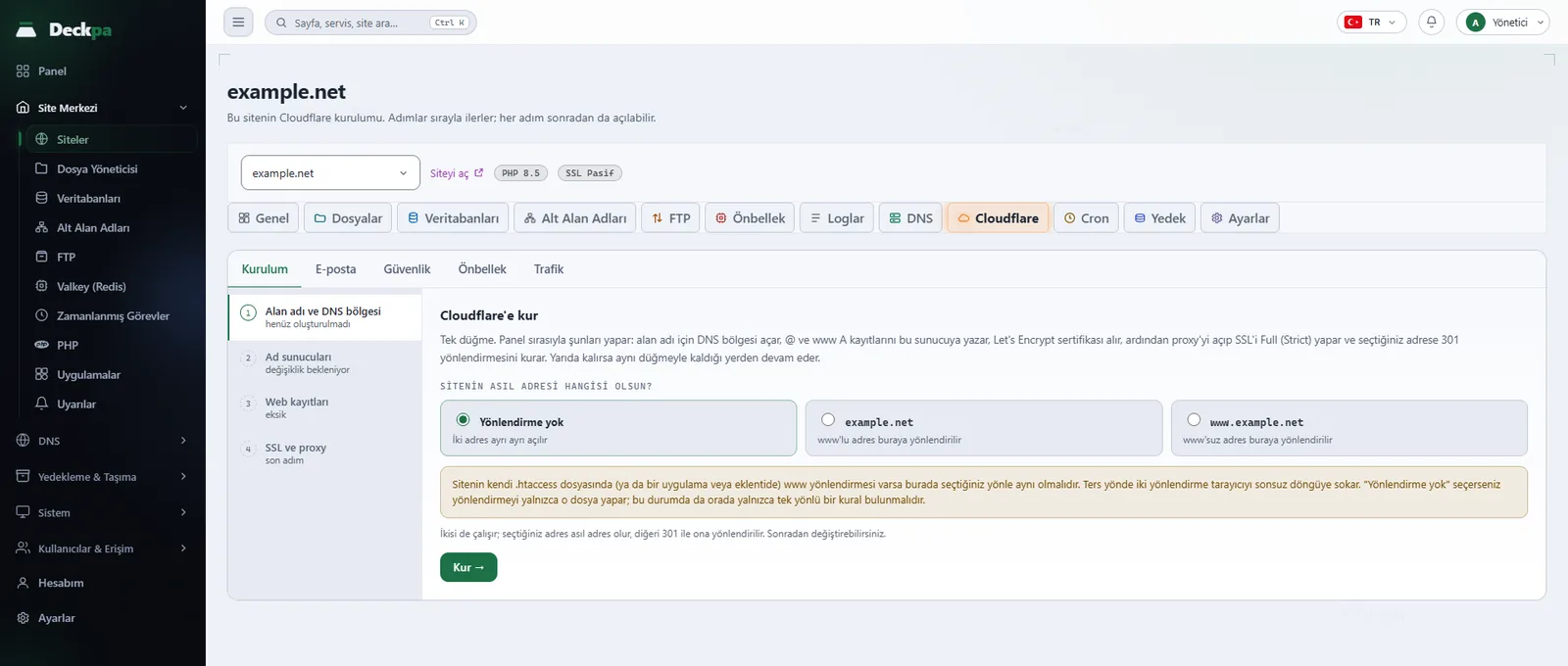
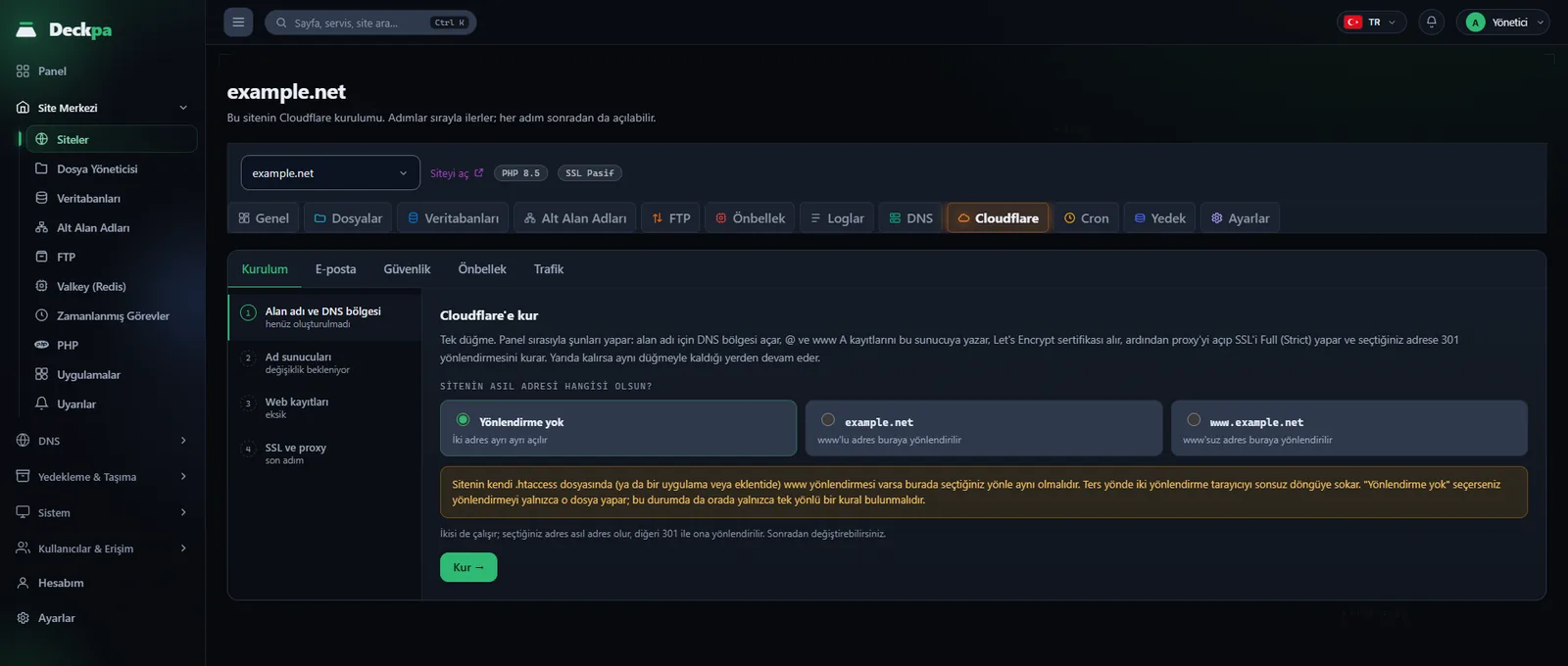
Sitenin Cloudflare → Kurulum sekmesi dört adımlı bir sihirbazdır. Token bağlı değilse sekme önce Cloudflare'i bağla düğmesini gösterir. Kur düğmesi adımları sırayla uygular; yarıda kalırsa aynı düğmeyle kaldığı yerden devam eder. Aynı alan adı için bir kurulum sürerken yeni bir kurulum başlatılamaz.
- Alan adı ve DNS bölgesi — Cloudflare'de bu alan adı için bir DNS bölgesi açılır. Alan adınız başka bir yerde barındırılıyorsa da çalışır; mevcut kayıtlarınız korunur.
- Ad sunucuları — panel dışında yapılacak tek iş budur: alan adını aldığınız yerde ad sunucularını sayfada yazan Cloudflare ad sunucularıyla değiştirin. Sayfa alan adının şu anki ad sunucularını da gösterir ve değişikliği henüz değişmedi ya da değişiklik göründü rozetiyle bildirir. Panel Cloudflare'e 5 dakikada bir "şimdi kontrol et" isteği gönderir; değişiklik genelde birkaç dakikada görünür ve sayfayı açık tutmanız gerekmez. Şimdi kontrol et düğmesi aynı isteği beklemeden hemen gönderir. Değişiklik görünene kadar bölge NS bekleniyor durumunda kalır. Bu aşamada DNS bölgesini sil düğmesi de vardır: bölgeyi ve alan adının Cloudflare'deki tüm DNS kayıtlarını siler; onay ister. Bölgeyi kullanan başka siteler varsa onay penceresi bunları listeler.
- Web kayıtları — ad sunucuları etkin olunca panel, kendi DNS sunucusundaki kayıtları ve Cloudflare'de o an bulunanları gösteren Devam etmeden önce kartını açar. Devam et: kayıtları senkronize et ve kur düğmesine basana kadar kayıtlara dokunulmaz. Devam ettiğinizde alan adı ve
wwwiçin A kaydı bu sunucunun IP adresine yönlendirilir. Cloudflare'deki bir kayıt sunucunun IP adresinden farklı bir adresi gösteriyorsa kartta IP farklı uyarısı çıkar ve devam ederseniz o kayıt bu sunucuya güncellenir. A türünde olmayan kayıtlara (örneğin CNAME) dokunulmaz. Proxy bu aşamada kapalı oluşturulur. - SSL ve proxy — tek düğmedir (SSL'i kur ve proxy'yi aç) ve arkasında sırası değiştirilemeyen üç işlem vardır: sunucuda Let's Encrypt sertifikası alınır, sonra proxy (turuncu bulut) açılır ve SSL modu Full (Strict) yapılır, son olarak seçtiğiniz adrese 301 yönlendirmesi kurulur. Bu adımı atlarsanız site çalışır, yalnızca Cloudflare korumaları kapalı kalır.
Sıra neden değiştirilemiyor: proxy açıkken sunucuda geçerli sertifika yoksa Cloudflare 525 ya da 526 hatası verir; SSL modu Flexible seçilirse site sonsuz yönlendirme döngüsüne girer. İkisinde de site tamamen erişilemez olur ve ziyaretçiye nedeni açıklanmaz.
Kurulumda sitenin asıl adresini de seçersiniz. Üç seçenek vardır: Yönlendirme yok (iki adres ayrı ayrı açılır), www'lu adres buraya yönlendirilir (asıl adres www'suz alan adıdır) ve www'suz adres buraya yönlendirilir (asıl adres www ile başlayan adrestir). Yönlendirme seçtiğinizde diğer adres 301 ile asıl adrese yönlendirilir; sonradan değiştirebilirsiniz. Sitenin kendi .htaccess dosyasında ya da bir uygulamada www yönlendirmesi varsa burada seçtiğiniz yönle aynı olmalıdır; ters yönde iki yönlendirme tarayıcıyı sonsuz döngüye sokar. Yönlendirme yok seçerseniz yönlendirmeyi yalnızca o dosya yapar ve orada da yalnızca tek yönlü bir kural bulunmalıdır.
Bir adım başarısız olursa nedeni sayfada yazar (örneğin 3. adım tamamlanamadı — web kayıtları ya da 4. adım tamamlanamadı — sertifika alınamadı) ve panel bunu yaklaşık 15 dakika arayla (en çok 8 kez) arka planda kendiliğinden yeniden dener. Art arda başarısızlıkta sertifika sağlayıcısının kotasını korumak için otomatik deneme durur; nedeni giderdikten sonra düğmeyle elle yeniden deneyebilirsiniz. Sunucuda sertifika yokken Cloudflare tam koruma modundaysa sayfa Cloudflare korumalı ama sertifika eksik uyarısı verir; Sertifika al düğmesi bu sunucuda gerçek bir sertifika alır.
Kurulum bittikten sonra aynı sekmede Site ayarları bölümünden HTTPS ayarlarını (Her zaman HTTPS, Karışık içeriği düzelt) değiştirebilirsiniz. DNS kayıtlarını görüntüle/düzenle bağlantısı sitenin kayıtlarına götürür; Canlı sorgula Cloudflare'i hemen yeniden sorgular. Cloudflare'den ayır proxy'yi kapatır ve panelin eklediği tüm koruma kurallarını kaldırır; alan adınız ve DNS kayıtlarınız silinmez, site çalışmaya devam eder. Bundan sonra trafik doğrudan sunucuya gelir, sunucunuzun IP adresi görünür olur ve Cloudflare'in saldırı koruması ile önbelleği devre dışı kalır. Cloudflare panelinde kendiniz eklediğiniz kurallara dokunulmaz.
E-posta kayıtları
Cloudflare → E-posta sekmesi alan adının posta kayıtlarını yönetir; yalnızca DNS kayıtlarını yazar. Alan adı için Cloudflare kurulumu yapılmamışsa sekme bunu bildirir ve Kuruluma git bağlantısını gösterir.
- E-posta sağlayıcısı — Google Workspace, Microsoft 365, Yandex 360 ya da Zoho Mail seçilir; Kayıtları yaz MX ve SPF kayıtlarını sizin yerinize yazar. Microsoft 365 için alan adınıza özel MX adresi (Microsoft 365 yönetim panelindeki "Etki alanları" bölümünde yazar) MX sunucusu alanına girilir; diğer sağlayıcılarda bu alan boş kalır. Mevcut MX kayıtlarının tümü silinip yenileri yazılır ve işlem onay ister; yanlış sağlayıcı seçilirse posta ulaşmaz.
- E-posta sağlığı — MX, SPF ve DMARC kayıtlarının her biri için tamam, eksik ya da (DMARC için) yalnızca izleniyor durumunu gösterir. MX yoksa alan adı posta alamaz; SPF yoksa giden postalar spam klasörüne yönlendirilebilir; DMARC yoksa alan adınız adına sahte posta gönderilebilir.
- DMARC — doğrulama başarısız olduğunda alıcı sunucunun ne yapacağını belirleyen politika seçilir:
none(yalnızca izle),quarantine(şüpheli postayı spam klasörüne yönlendir) ya dareject(reddet). Öncenoneile başlayın; SPF ve DKIM doğru yapılandırılmadanrejectseçmek kendi postalarınızın da reddedilmesine yol açabilir. DMARC'ı kaydet kaydı günceller.
Önbellek temizleme
Yaptığınız değişiklik sitede görünmüyorsa Cloudflare hâlâ eski kopyayı sunuyor olabilir. Cloudflare → Önbellek sekmesinde iki seçenek vardır:
- Tüm önbelleği temizle — Cloudflare'in bu alan adı için sakladığı her şeyi temizler. Hangi içeriğin eski kaldığını bilmiyorsanız bunu kullanın. Sonraki ziyaretçiler sayfaları sunucunuzdan alır, bu yüzden kısa süreli bir yük artışı olabilir; işlem onay ister. Değişiklikler birkaç saniye içinde görünür.
- Belirli adresler — yalnızca yazdığınız adreslerin önbelleğini temizler. Tek bir sayfayı ya da görseli güncellediyseniz bu yeterlidir; sunucuyu daha az yorar. Her satıra bir adres yazın, yol yazmanız yeterlidir (
/style.css); adreshttp://ya dahttps://ile başlayabilir, ama bu alan adına ait olmalıdır. Tek seferde en çok 30 adres girilebilir. Panelde etikete ya da ön eke göre temizleme yoktur.
Aynı sekmenin altındaki Önbellek davranışı bölümünde şu ayarlar bulunur: Brotli sıkıştırma, Önbellek düzeyi (Standart, Sorgu dizesiz, Sorgu dizesini yok say), Geliştirme modu ve Sunucuya ulaşılamazsa arşivlenmiş sayfa gösterilsin. Geliştirme modu açıkken önbellek geçici olarak devre dışıdır; site üzerinde çalışırken değişiklikleri anında görmek için kullanılır ve Cloudflare bu modu 3 saat sonra kendiliğinden kapatır. Değişiklikler anında Cloudflare'de geçerli olur. Cloudflare planınız bir ayarı içermiyorsa ayarın yanında "planınızda yok" yazar. Yazma yetkiniz yoksa sekme yalnızca ayarları gösterir.
Erişim kuralları ve ülke engelleme
Cloudflare → Güvenlik sekmesinde engellenen ziyaretçiler sunucunuza hiç ulaşmaz; saldırı trafiği bant genişliğinizi de harcamaz. Sekmenin üstünde koruma seviyesi, en düşük TLS sürümü, özellik sayısı ve erişim kuralı sayısını gösteren bir özet bulunur.
- Koruma ayarları — Koruma seviyesi (Neredeyse kapalı, Düşük, Orta, Yüksek, Saldırı altındayım), En düşük TLS sürümü, Tarayıcı denetimi, Hotlink koruması ve E-posta adreslerini gizle. Seviyeyi yükseltmek saldırıyı azaltır ama gerçek ziyaretçilerin bir kısmına da doğrulama çıkarır. Saldırı altındayım modunda her ziyaretçi siteye girmeden önce birkaç saniyelik bekleme ekranı görür; saldırı bitince kapatın, yoksa siteniz tüm ziyaretçilere yavaş görünür. Mod açıkken sayfanın üstünde Saldırı modunu kapat düğmesi çıkar.
- Erişim kuralları — tek bir IP, bir IP bloğu ya da bir Ağ (ASN) için eylem seçersiniz: Engelle, Doğrulama iste, Tarayıcı testi ya da İzin ver. IP bloğunda IPv4 için yalnızca
/16ve/24, IPv6 için yalnızca/32,/48ve/64kabul edilir; ağ numarasıAS13335biçiminde yazılır. İsterseniz neden eklediğinizi bir nota yazarsınız. Kurallar en dar eşleşmeden geniş olana doğru uygulanır: tek bir IP için verdiğiniz izin, o IP'nin ağını engelleyen kuraldan önce gelir. Kural anında geçerli olur; kendi IP'nizi engellememeye dikkat edin, panele erişiminiz etkilenmez ama siteye siz de erişemezsiniz. - Ülke bazlı erişim — ziyaretçinin geldiği ülkeye göre erişime izin verir ya da erişimi engeller. Üç seçenek vardır: Kapalı, Seçilen ülkeleri engelle, Yalnız seçilen ülkelere izin ver. Politika tek bir Cloudflare kuralı olarak yazılır; en az bir, en çok 60 ülke seçilebilir ve kendi kurallarınıza dokunulmaz. Sertifika doğrulama yolu (
/.well-known/) iki seçenekte de hariç tutulur, aksi halde sertifikanız yenilenemez. İzin verme seçeneğinde Google ve ödeme sağlayıcıları gibi doğrulanmış botlar da hariç tutulur. Yalnız seçilen ülkelere izin ver'i seçerken kendi ülkenizi listeye eklemeyi unutmayın; uygulamadan önce panel onay ister. Bu özellik için token'daWAF:Editizni gerekir; yoksa bölüm yerine eksik izni bildiren bir not görünür. - Hazır politikalar — tek tıkla açılıp kapanan kurallar: WordPress giriş kilidi (
wp-login.phpve yönetim paneline gelen ziyaretçilerden doğrulama ister; eklentilerin kullandığıadmin-ajax.phphariç tutulur) ve XML-RPC'yi kapat (WordPress'in eski uzaktan erişim arayüzünü kapatır; Jetpack ya da WordPress mobil uygulamasını kullanıyorsanız açık bırakın). Rozet, ücretsiz planın özel kural sınırının ne kadarını kullandığınızı gösterir; Cloudflare ücretsiz planda 5 özel kurala izin verir. Sınıra ulaşıldığında panel "Kural sınırına ulaşıldı" der ve önce bir politikayı kapatmanızı ister. - Giriş sayfası hız sınırı —
wp-login.phpiçin açılıp kapatılan bir sınırdır. İstek eşiğini 2 ile 100 arasında seçersiniz; aynı ziyaretçi 10 saniye içinde eşiği aşarsa giriş sayfasına erişimi engellenir. Engel 10 saniye sürer. Süre ve eylem sabittir; siteye ya da başka bir yola hız sınırı konamaz.
Panel, Cloudflare'de sizin kendi eklediğiniz özel kurallara dokunmaz: ülke politikası, hazır politikalar ve hız sınırı için panelin yazdığı kurallar açıklama alanında "deckpa" ön ekiyle işaretlenir ve panel yalnızca bunları değiştirir.
Trafik analitiği
Cloudflare → Trafik sekmesi son 30 günün özetini verir. Dört gösterge vardır: İstek, Cloudflare'den karşılandı (önbellekten verilen isteklerin oranı), Aktarılan veri ve Engellenen istek. Her göstergenin yanında dönemin ikinci yarısının ilk yarıya göre yönü (yüzde ya da puan olarak) yazar. Altındaki grafik günlük istekleri gösterir; koyu kısım önbellekten karşılananlardır.
Önbellekten karşılanan istek oranı ne kadar yüksekse sunucunuzun yükü o kadar azdır; sunucuyu büyütmeniz gerekip gerekmediğine karar verirken bu sekmeye bakın. Cloudflare proxy'si (turuncu bulut) kapalıysa trafik Cloudflare üzerinden geçmez ve burada veri görünmez; Kurulum sekmesinden proxy'yi açın. Cloudflare bu veriyi ücretsiz planda 30 gün tutar.
Desteklenenler ve desteklenmeyenler
Panelden yapılabilenler:
- API token ile bağlantı: ilk yönetici hesabı panelin kendi adresi için, her site sahibi kendi siteleri için. İzinleri önceden işaretli token formu ve yetki tablosu.
- Birden çok Cloudflare hesabı arasında görünür hesap seçimi; eşleşmemiş alan adlarını listeleme, site olarak ekleme, listeden gizleme.
- Kök alan adı için Cloudflare DNS bölgesi açma ve silme; ad sunucusu değişikliğini izleme.
- A,
AAAA, CNAME, MX ve TXT kayıtlarını ekleme, düzenleme, silme; A,AAAAve CNAME için kayıt başına proxy; iki yönlü senkronizasyon ve çakışma gösterimi. - Dört adımlı kurulum: web kayıtları, Let's Encrypt sertifikası, proxy, SSL modu Full (Strict), www için 301 yönlendirmesi; Cloudflare'den ayırma.
- Her zaman HTTPS, karışık içeriği düzeltme, en düşük TLS sürümü, Brotli, önbellek düzeyi, geliştirme modu, arşivlenmiş sayfa gösterme, koruma seviyesi, tarayıcı denetimi, hotlink koruması, e-posta adreslerini gizleme.
- Önbelleği tümüyle ya da en çok 30 adres için temizleme.
- IP, IP bloğu ve ağ (ASN) erişim kuralları; ülke bazlı engelleme ve izin verme; WordPress giriş kilidi, XML-RPC'yi kapatma, giriş sayfası hız sınırı.
- MX, SPF ve DMARC kayıtları (Google Workspace, Microsoft 365, Yandex 360, Zoho Mail).
- Son 30 günün trafik özeti.
- Panelin kendi adresi için Cloudflare Tüneli (Panel ayarları).
Panelin yapmadıkları:
- Global API Key ile bağlanmaz; yalnızca token kullanır.
- Alt alan adı için ayrı DNS bölgesi açmaz; bölge yalnızca kök alan adı içindir.
- Cloudflare'e bağlı sitelerde SRV, CAA ve NS kaydı eklemez; bu türler yalnızca panelin kendi DNS sunucusundaki sitelerde vardır.
- A,
AAAAve CNAME dışındaki kayıt türlerinde proxy açmaz. - Cloudflare panelinde kendi eklediğiniz özel kurallara dokunmaz; yalnızca "deckpa" ön ekiyle işaretlediği kuralları değiştirir.
- Sınırlar: ülke politikasında en çok 60 ülke, tek seferde en çok 30 adres temizleme, hız sınırında yalnızca
wp-login.php, IPv4 bloklarında yalnızca/16ve/24. - Cloudflare Tüneli yalnızca panelin kendi adresi içindir; sitelerinizi tünelle yayınlamaz.
Sık karşılaşılan durumlar
- Bağlantı geçersiz — Cloudflare token'ı reddetti: token iptal edilmiş, silinmiş ya da süresi dolmuş olabilir. Hiçbir yetki ölçülemez; bu bir izin eksikliği değildir. Cloudflare'de yeni bir token oluşturup yapıştırın; hesap seçimi ve gizlenmiş alan adları korunur.
- Yetki tablosunda "yok" — örneğin "yok → kayıt eklenemez", "yok → hiçbir alan adı görünmez", "yok → kurulum sihirbazı kapalı", "yok → SSL adımı kapalı", "yok → ülke engelleme kapalı", "yok → tünel kurulamaz". Eksik izni Cloudflare'de token'a ekleyin; token'ı yeniden yapıştırmanız gerekmez.
- Alan adı "NS bekleniyor" durumunda kalıyor — ad sunucuları alan adını aldığınız yerde henüz değiştirilmemiş ya da değişiklik yayılmamıştır. Sayfadaki Cloudflare ad sunucularını girdiğinizden emin olun ve Şimdi kontrol et'e basın. Panel 5 dakikada bir kendiliğinden de kontrol eder.
- "Bu alan adı için Cloudflare DNS bölgesi açılamaz" — alan adı bir alt alan adı ve hesabınızda kök alan adı yok. Yukarıdaki uyarıya bakın.
- "Bu alan adı ayrı bir DNS bölgesi değil" — hesabınızda bu alan adını kapsayan bir bölge zaten var. Önce kapsayan alan adını Deckpa'ya site olarak ekleyin; kayıtlar oradan yönetilir.
- Kayıt eklerken "Bu ad ve türde (...) bir kayıt zaten var" — aynı ad ve türde kayıt bu sunucuda ya da Cloudflare tarafında bulunuyor. Cloudflare tarafındaysa ve bu sunucuda yoksa önce Senkronize et ile iki tarafı eşitleyin.
- "CNAME kaydı aynı isimdeki başka tür kayıtlarla bir arada bulunamaz" — DNS standardı bir adda CNAME ile başka türde kaydı birlikte tutmaz. Önce çakışan kaydı silin.
- Kayıtta "Çakışıyor" rozeti — aynı kayıt bu sunucuda ve Cloudflare'de farklı değer taşıyor. Çakışanlar süzgeciyle bulun, birini düzenleyin ya da silin.
- "Sunucunun genel IP adresi belirlenemedi ... özel bir adres" — sunucu özel bir ağ adresinin arkasında olduğundan A kaydı otomatik yazılamaz. Kaydı DNS sayfasından elle ekleyin.
- "Sertifika alınamadı" — SSL adımında üç yaygın neden: alan adı bu sunucuya çözülmüyor (DNS kaydını kontrol edin, sertifika otomatik yeniden denenir); alan adının CAA kaydı Let's Encrypt'i yetkilendirmiyor; Let's Encrypt bu alan adı için istek sınırına ulaştı (sınır sıfırlanınca otomatik yeniden denenir).
- Site Cloudflare'e geçtikten sonra 525 ya da 526 hatası veriyor — proxy açık, ama sunucuda geçerli sertifika yok. Kurulum sekmesindeki Sertifika al düğmesini kullanın. Ayrıntı için SSL sertifikası sayfasına bakın.
- "Cloudflare sunucunuza ulaşamadı ... Proxy geri kapatıldı" — proxy açılırken Cloudflare sunucuya ulaşamadı. Panel proxy'yi kendiliğinden geri kapatır ve site doğrudan sunucudan yayında kalır. 443 portunun dışarıya açık olduğundan emin olup yeniden deneyin.
- "Kural sınırına ulaşıldı" — ücretsiz plandaki özel kural sınırı dolu. Önce bir hazır politikayı, ülke politikasını ya da hız sınırını kapatın.
- "Adres bu alan adına ait değil" ya da "Tek seferde en çok 30 adres temizlenebilir" — önbellek temizlemede yalnızca bu alan adının adreslerini ve en çok 30 adresi yazabilirsiniz.
- "Bu alan adı için Cloudflare kurulumu hâlâ sürüyor" — başlamış bir kurulum bitmeden yenisi başlatılamaz. Tamamlanmasını bekleyin.
- Değişikliği Cloudflare panelinde yaptınız ama Deckpa eski halini gösteriyor — Deckpa Cloudflare okumalarını kısa süre önbellekte tutar. Kurulum sekmesindeki Canlı sorgula düğmesi Cloudflare'i hemen yeniden sorgular.
- Cloudflare bağlantısı koptu uyarısı — token iptal edilmiş, süresi dolmuş ya da IP filtresine takılmış olabilir. Yeniden denetle ile durumu görün. Uyarı kuralı için Uyarılar sayfasına bakın.