Sunucunuzu tek panelden yönetin.
Deckpa kendi sunucunuza kurulur. Siteleriniz, veritabanlarınız ve yedekleriniz sizde kalır, siz de hepsini tek arayüzden yönetirsiniz.
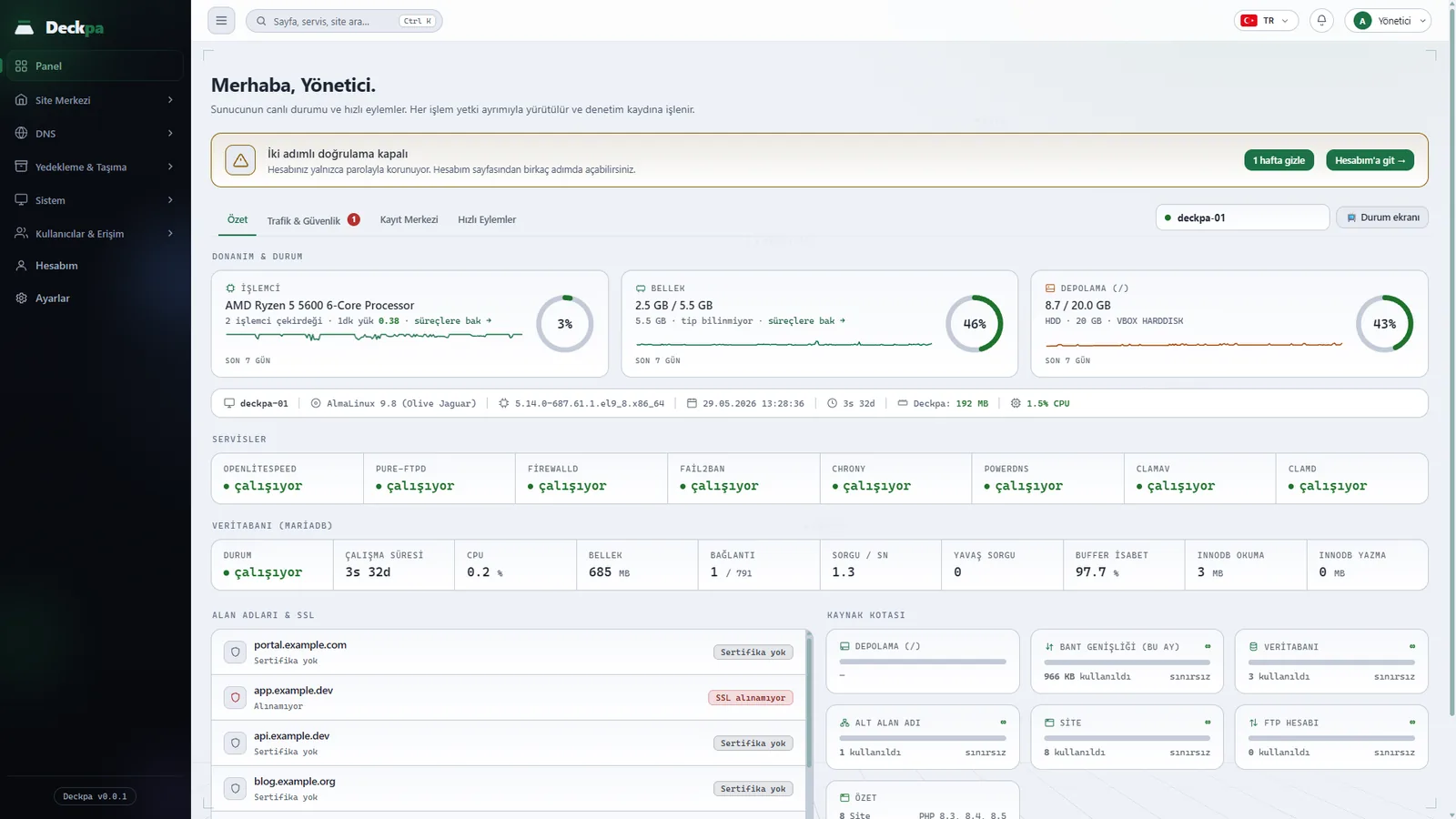
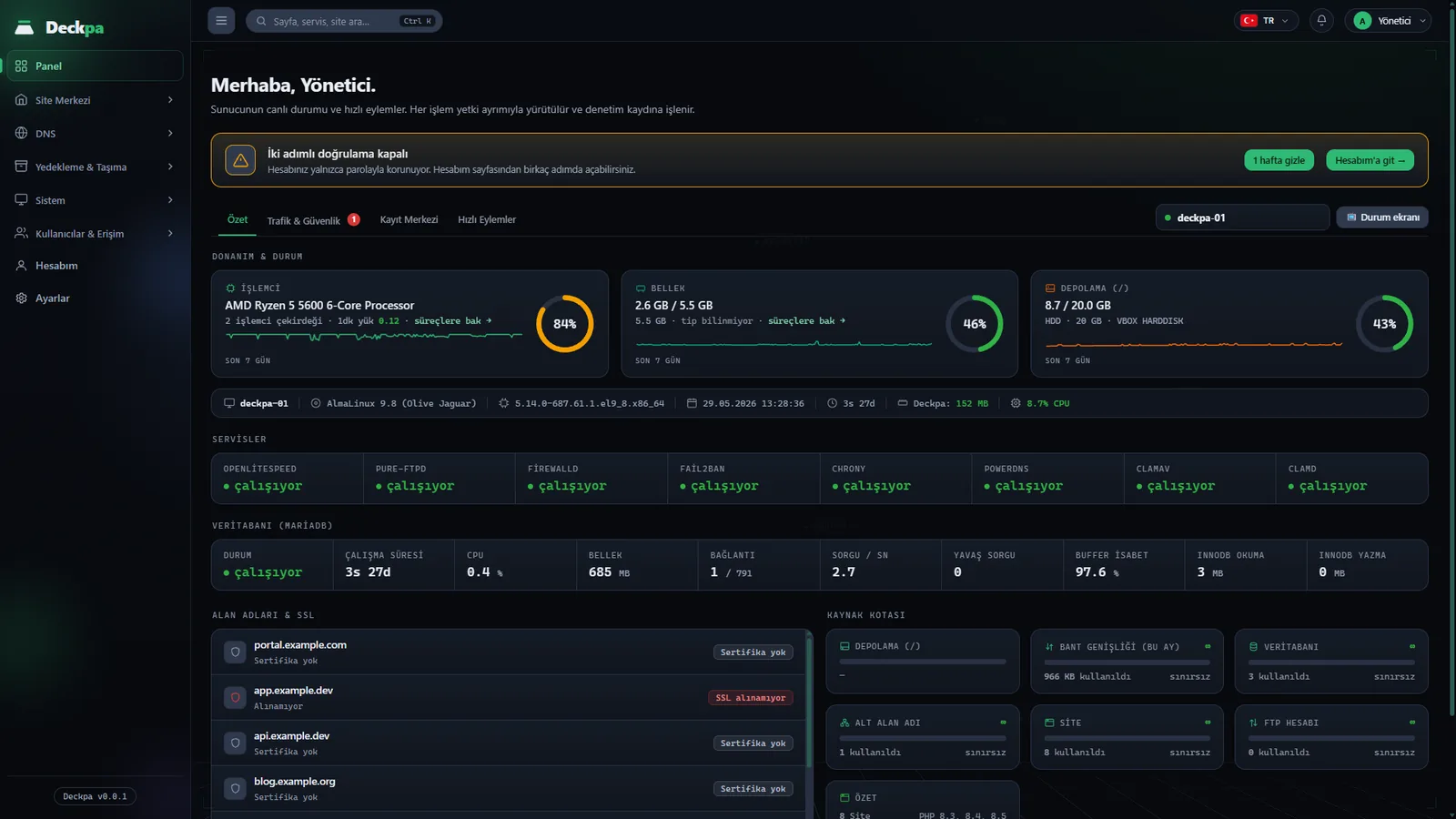
Tek komutla kurulum
Temiz bir AlmaLinux sunucusunda bu komutu çalıştırın; gerisini kurulum betiği yapar.
bash <(curl -fsSL https://get.deckpa.dev/install)
Deckpa özel beta aşamasındadır.
Deckpa'yı seçmeniz için altı neden
Her birinin panelin kodunda ya da ölçümünde karşılığı var.
Siteniz arttıkça faturanız artmaz
Ücretsiz paketle başlayın. Daha fazla site için sunucu başına aylık $9; site sayısı sınırsız, tek sınır sunucunuzun kapasitesidir.
Lisans bitse de siteleriniz çalışır
Panel kilitlenmez. Yalnızca yeni site, veritabanı, FTP ve kullanıcı oluşturma kapanır; mevcut siteleri yönetmeye devam edersiniz.
Sorunu müşteriniz değil, siz önce görürsünüz
48 denetim ve 17 uyarı kuralı panelle gelir. Disk dolu, servis durdu, SSL süresi dolmak üzere gibi durumlar size Telegram ya da webhook ile bildirilir.
Root yetkisi panelde durmaz
Panel ayrıcalıksız bir kullanıcıyla çalışır. Root gerektiren işler sabit bir komut listesinden geçer; değişiklik yapanlar denetim kaydına yazılır.
Küçük sunucuda da rahat çalışır
Test sunucusunda panel yaklaşık 115 MB, sistem servisi yaklaşık 45 MB bellek kullandı. Belleğin büyük kısmı sitelerinize kalır.
Güncellemeler doğrulanmadan kurulmaz
Her güncelleme Ed25519 imzası ve SHA256 ile doğrulanır. Doğrulama başarısız olursa kurulum yapılmaz.
Günlük işlerin hepsi bir ekranda
Panelin sekiz ana ekranını gezin. Her birinde neyi yapabildiğinizi görün.
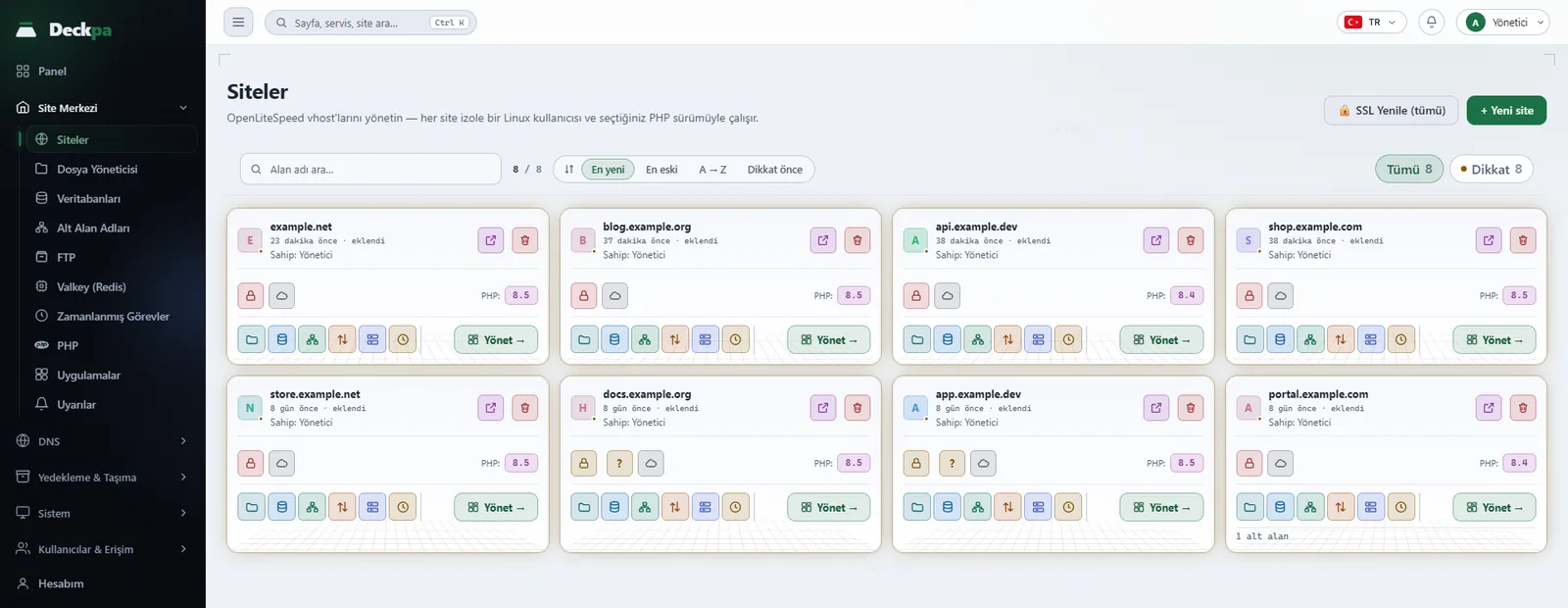
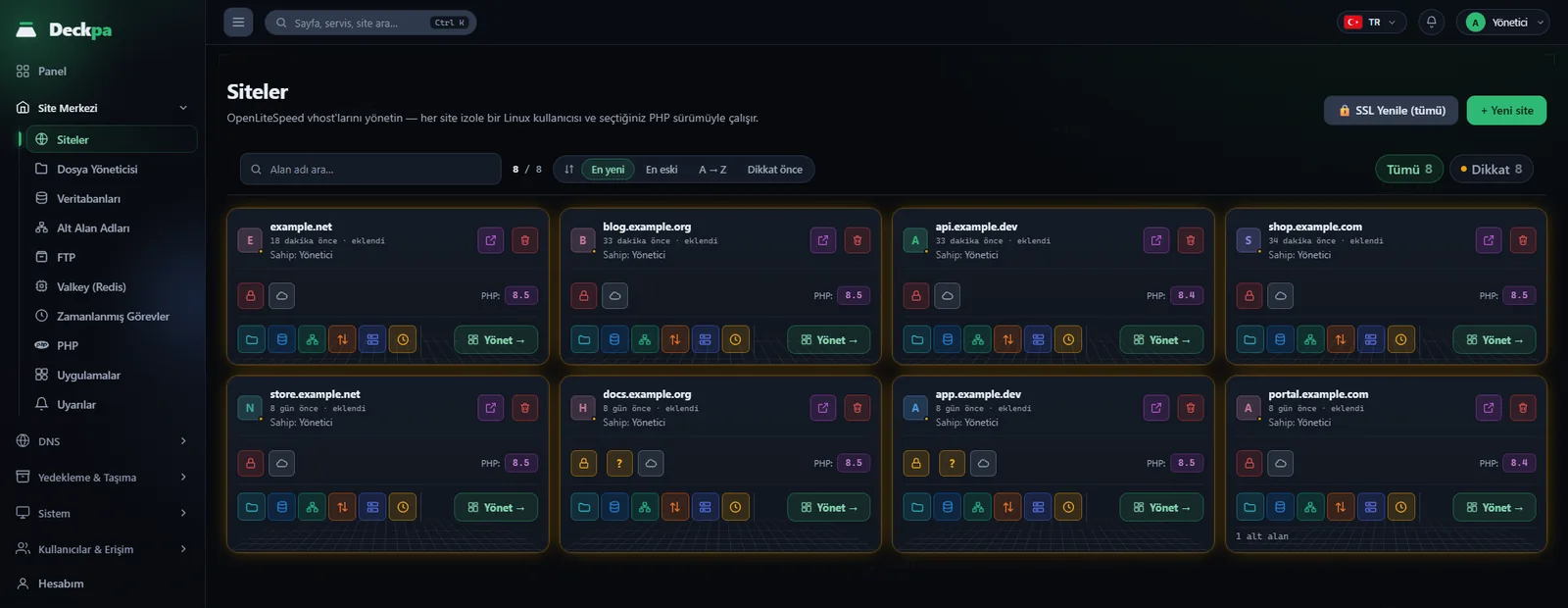
Her site kendi kullanıcısıyla çalışır
Site oluşturur, PHP sürümünü seçer, SSL alır ve siteyi tek yerden yönetirsiniz.
- Site başına Linux kullanıcısıBir site diğerinin dosyalarını okuyamaz.
- PHP sürümü siteye göre8.3, 8.4 ve 8.5 kurulu gelir.
- Askıya almaSiteyi silmeden durdurursunuz.
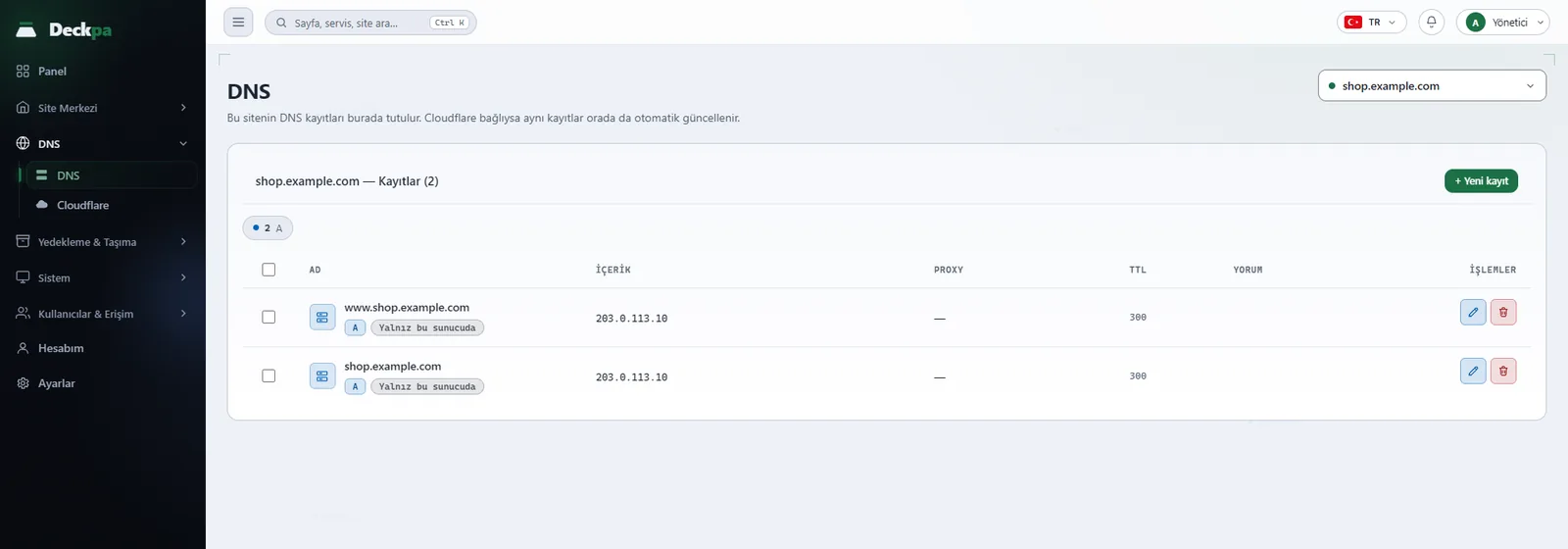
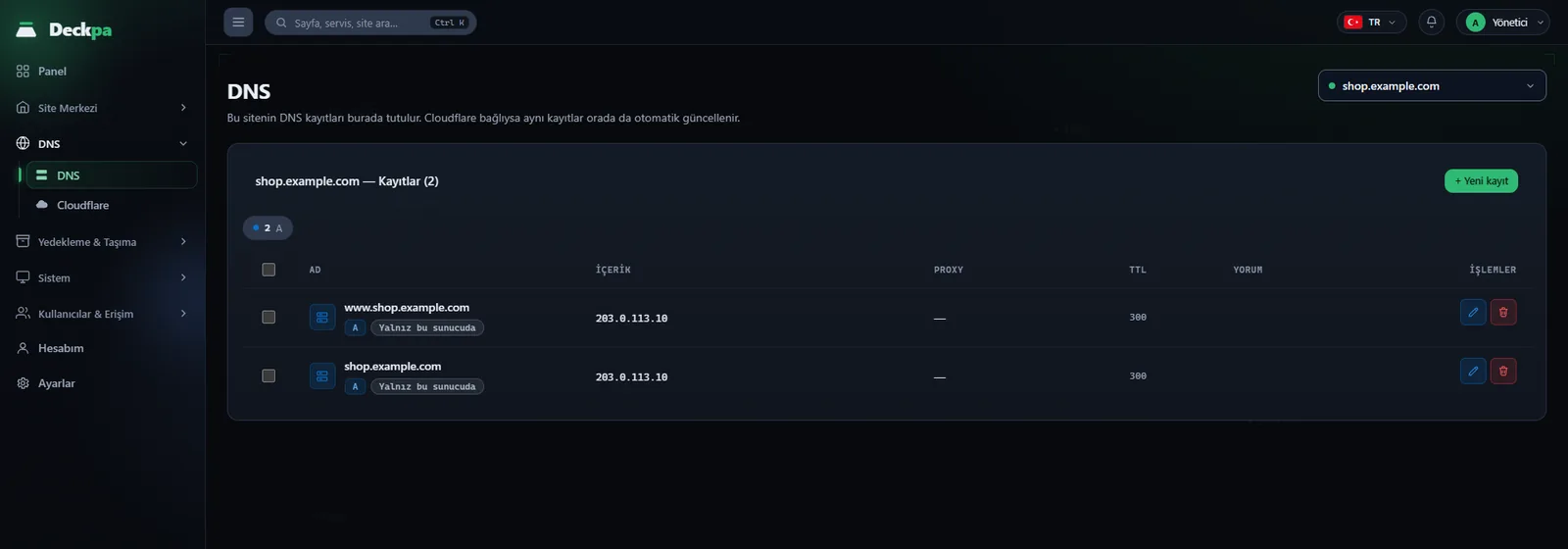
DNS kayıtları panelde
Alan adınızın kayıtlarını ekler, düzenler ve silersiniz. Kayıtlar önce sunucudaki PowerDNS'e yazılır.
- Sekiz kayıt türüA, MX, TXT, CNAME ve diğerleri.
- TTL değerini siz belirlersinizHer kayıtta ayrı.
- Cloudflare ile eşleşirBağlıysa arka planda orada da güncellenir.
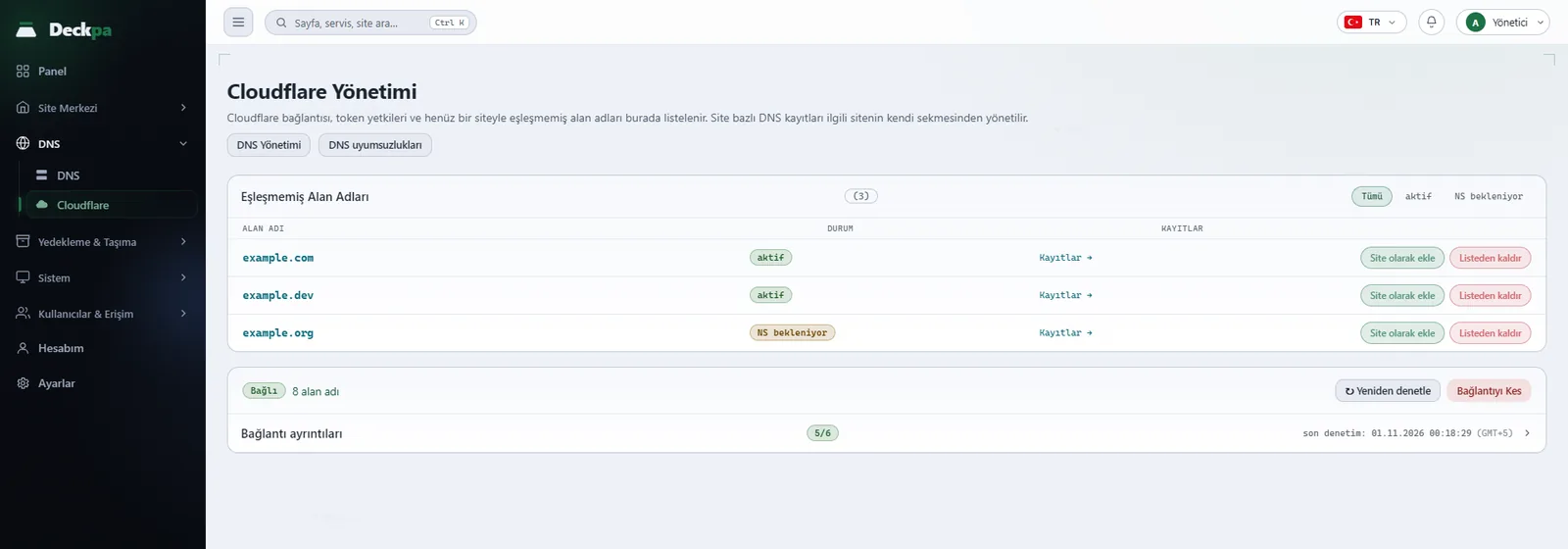
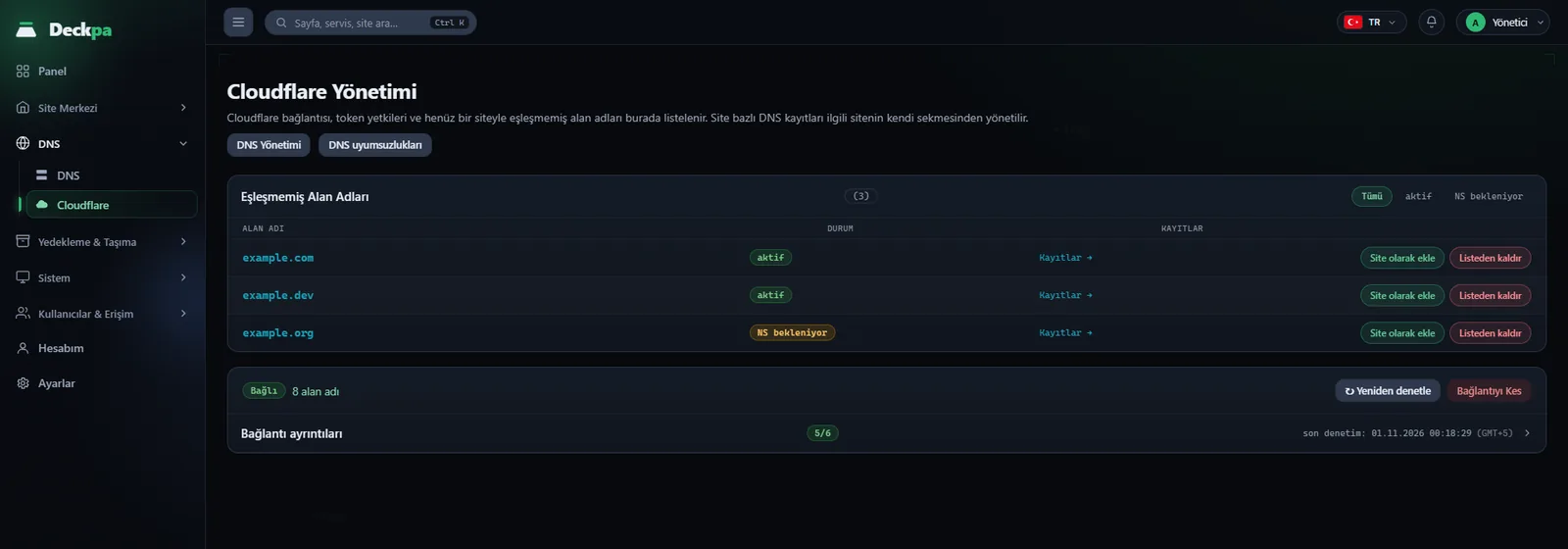
Cloudflare'i panelden yönetin
Bölgeleri ve kayıtları görür, proxy durumunu değiştirir, erişim kurallarını panelden eklersiniz.
- IP, ASN ve ülke kurallarıHazır politikalarla wp-login ve xmlrpc korunur.
- Önbellek temizlemeSiteye özel, tek tıkla.
- Trafik analitiğiSon 30 günün özeti.
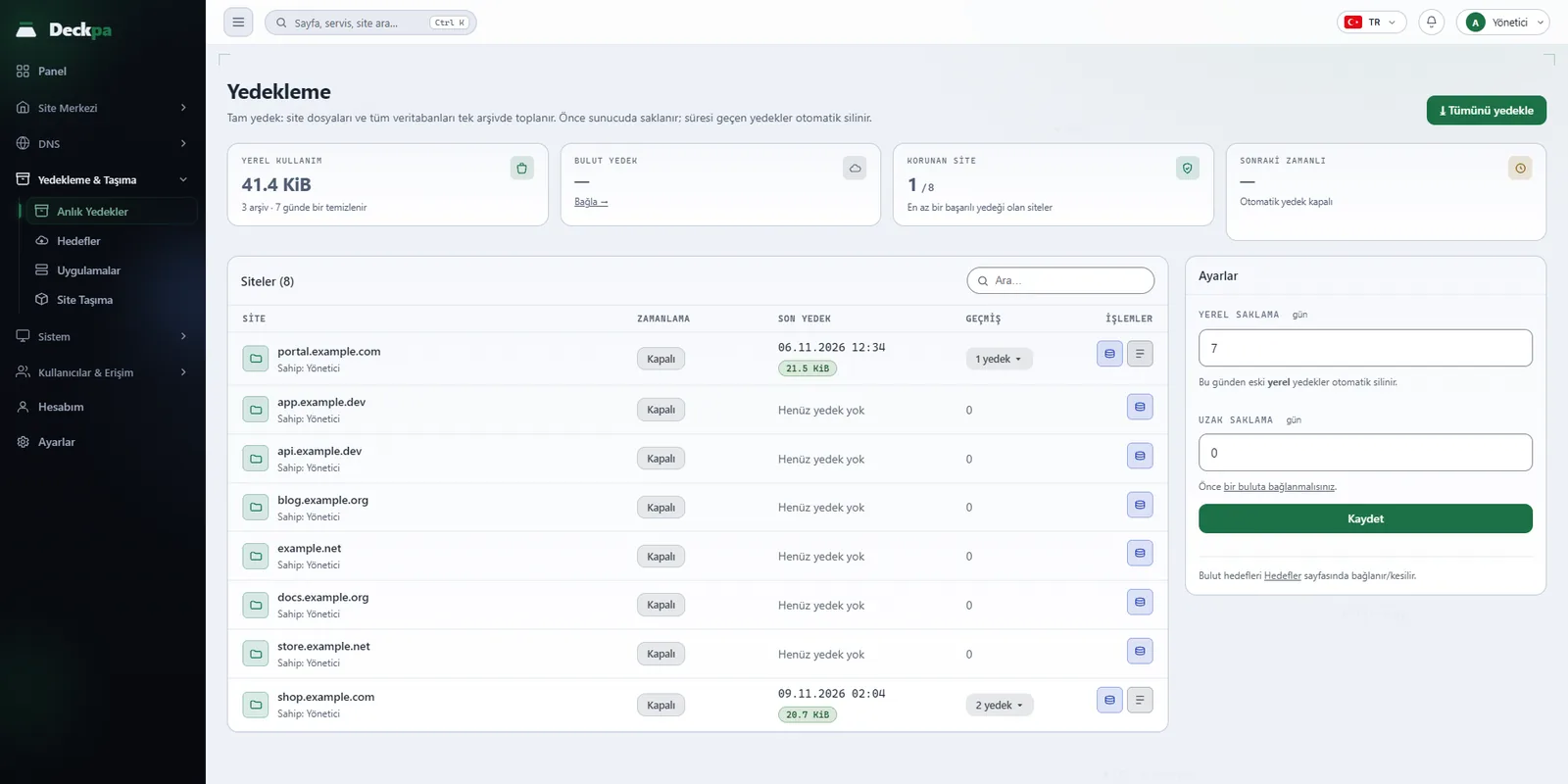
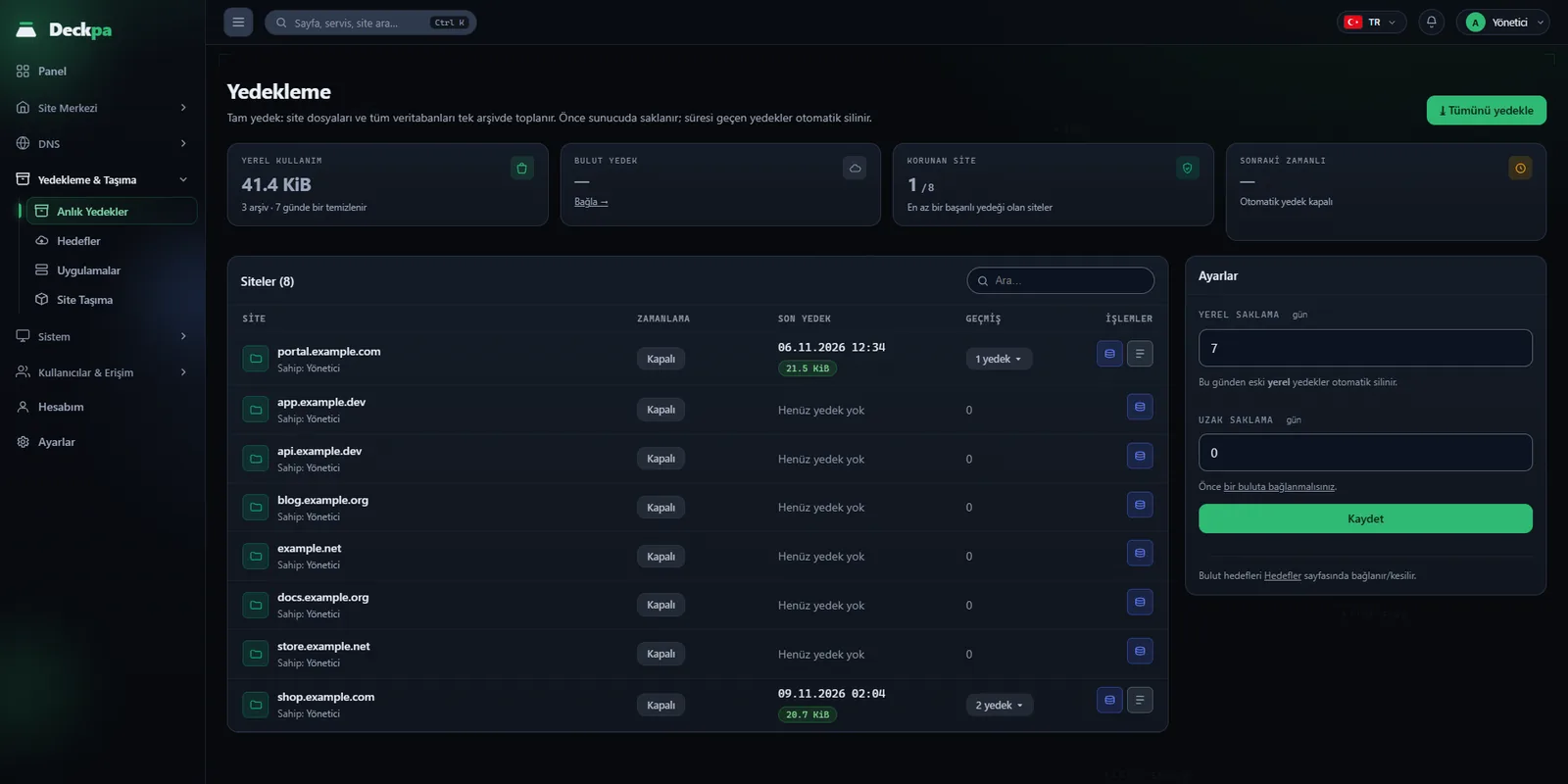
Yedekler alan adı başına tutulur
Her alan adının veritabanı ve dosyaları tek arşivde yedeklenir. Geri yüklemeyi panelden yaparsınız.
- Arşivin içeriğiİçerik listesi, SQL dökümü ve site dosyaları.
- İki hedefSunucu ya da Google Drive.
- Başarısızsa uyarıYedek alınamazsa bildirim gelir.
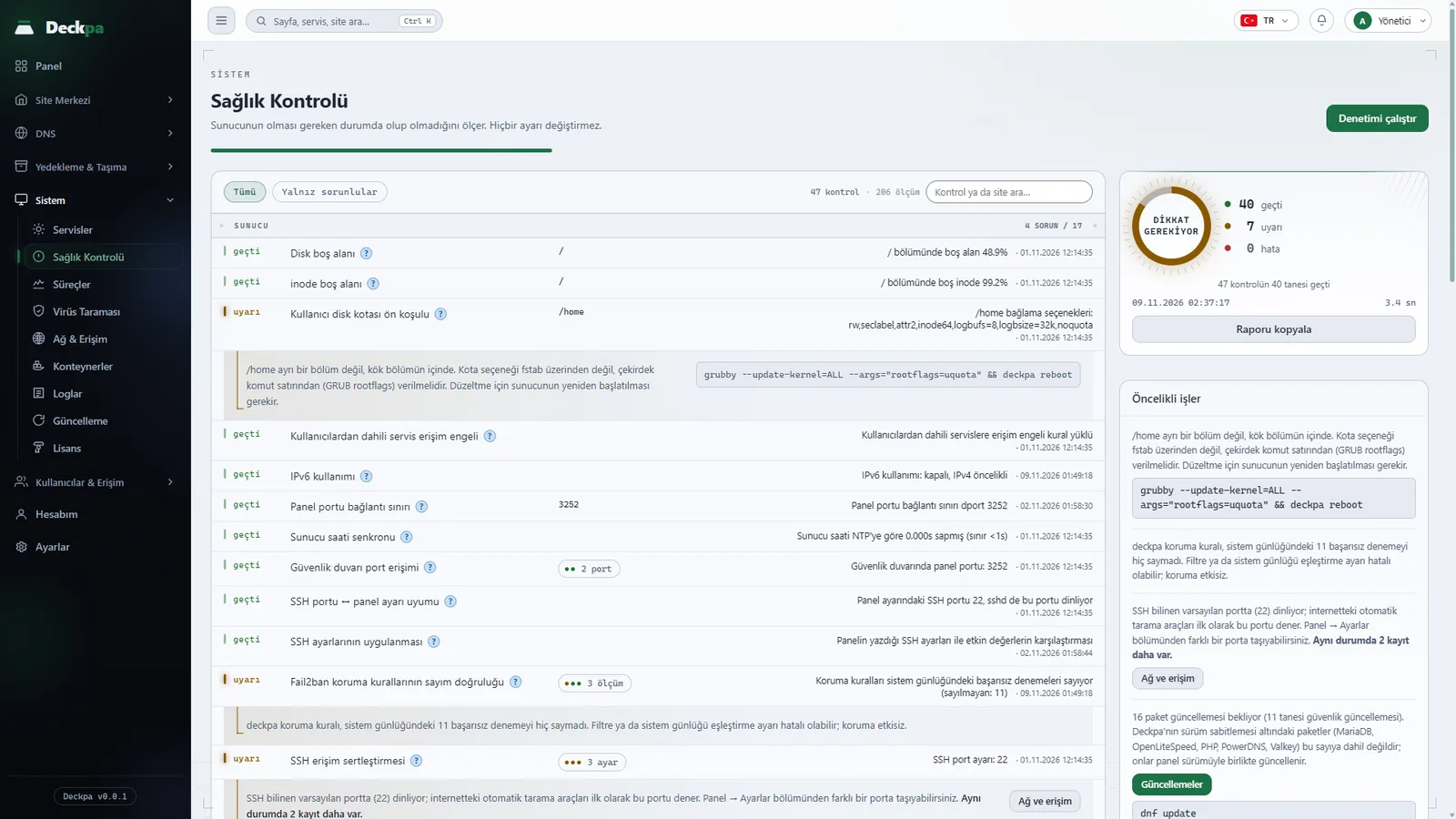
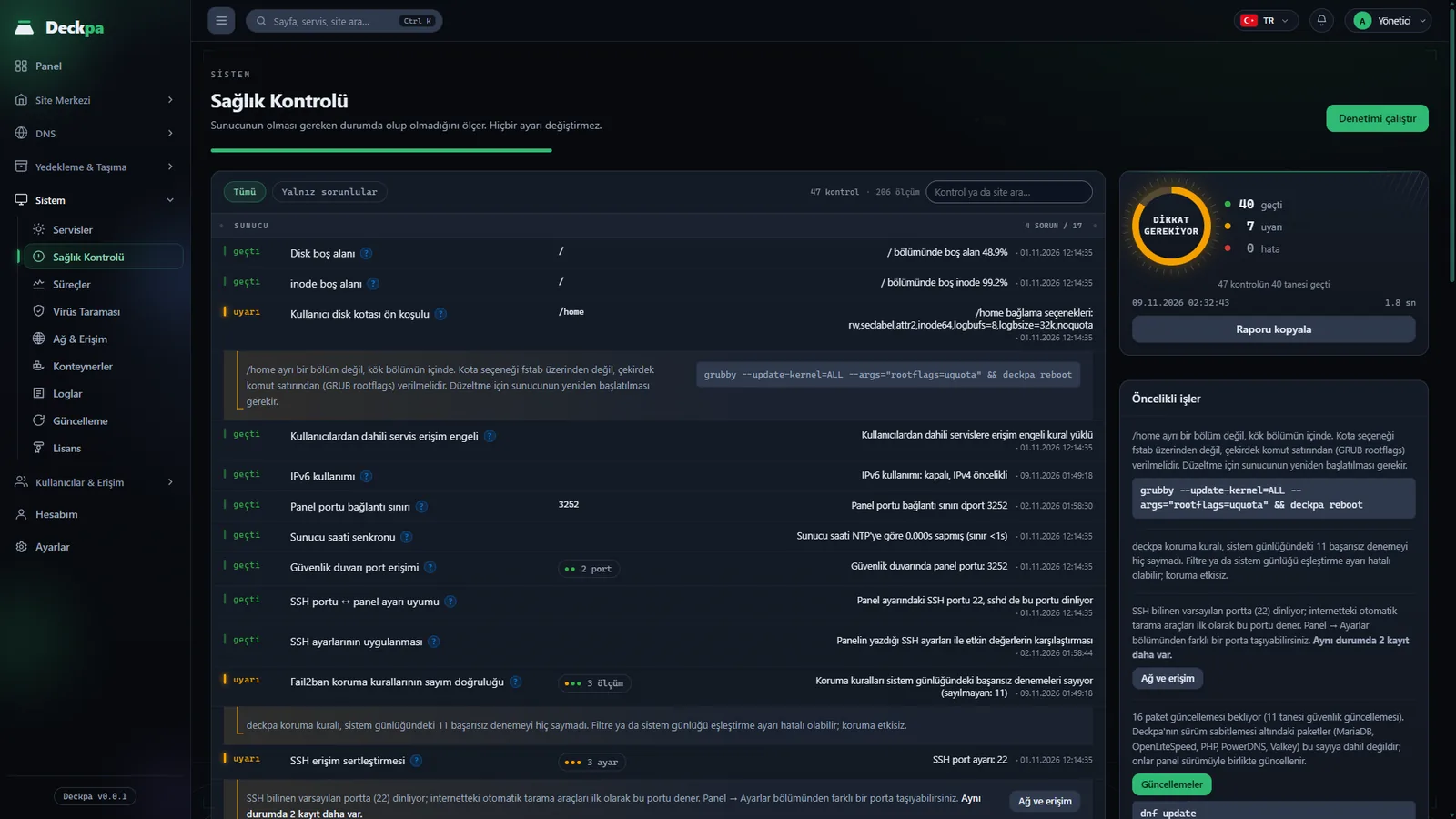
Sunucu durumunu kendisi denetler
Sağlık Kontrolü sunucuyu 48 noktada denetler ve sorunları sıraya koyar.
- Komut satırında dadeckpa doctor komutuyla aynı denetimler çalışır.
- 17 uyarı kuralıDisk dolu, servis durdu, SSL süresi dolmak üzere gibi.
- Üç uyarı kanalıPanel, webhook ve Telegram.
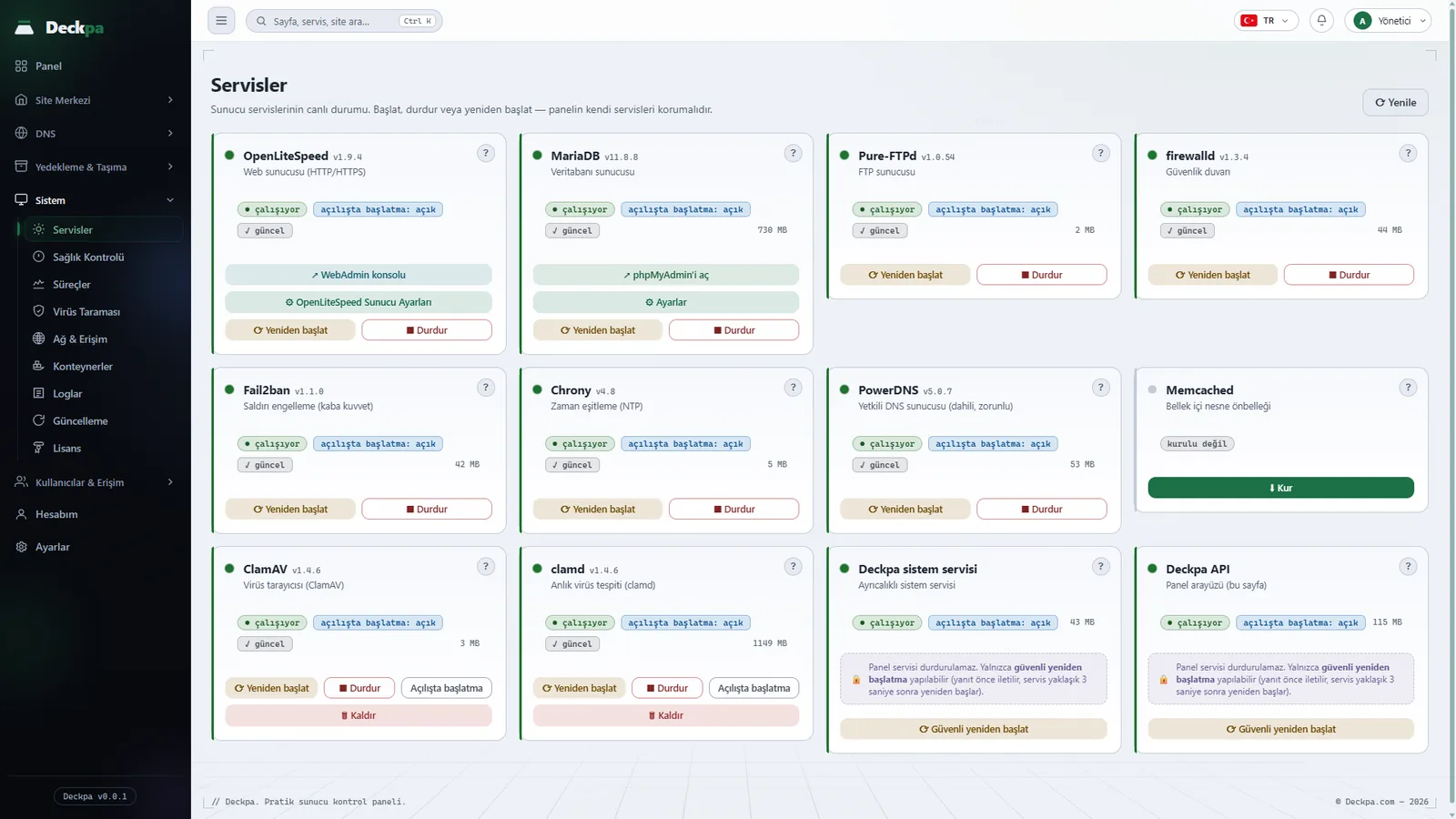
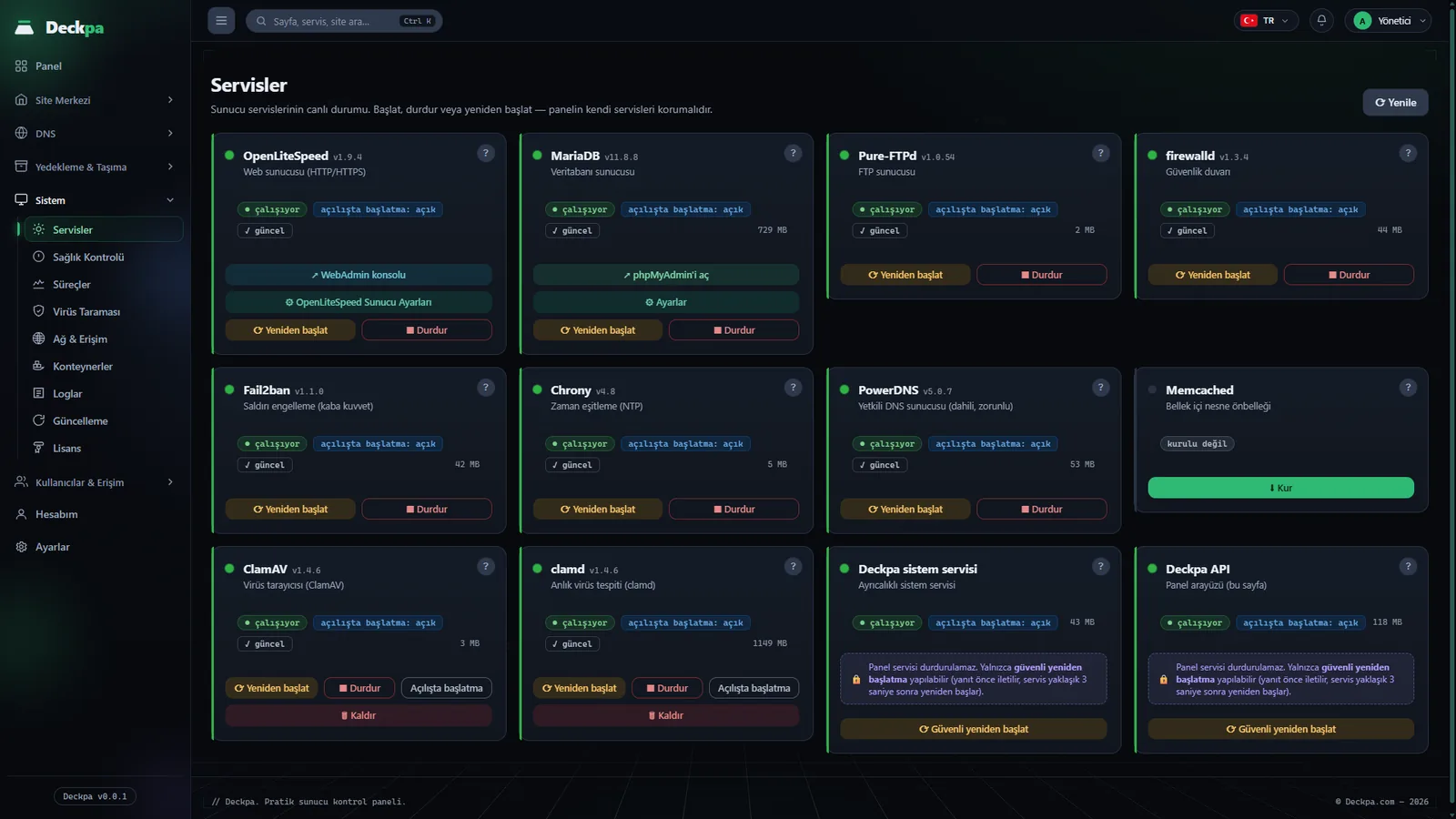
Servisler tek ekranda
Web sunucusu, veritabanı, güvenlik duvarı ve diğer servisler birer kart olarak görünür. Komut satırına girmeden yönetirsiniz.
- Başlat, durdur, yeniden başlatDüğmeler kartın üstündedir. Durdurmadan önce neyin etkileneceği kartta yazar.
- Güncelleme rozetiBekleyen paket güncellemesi varsa kartta görünür.
- İsteğe bağlı servislerMemcached, ClamAV ve clamd, kartlarındaki Kur düğmesiyle kurulur.
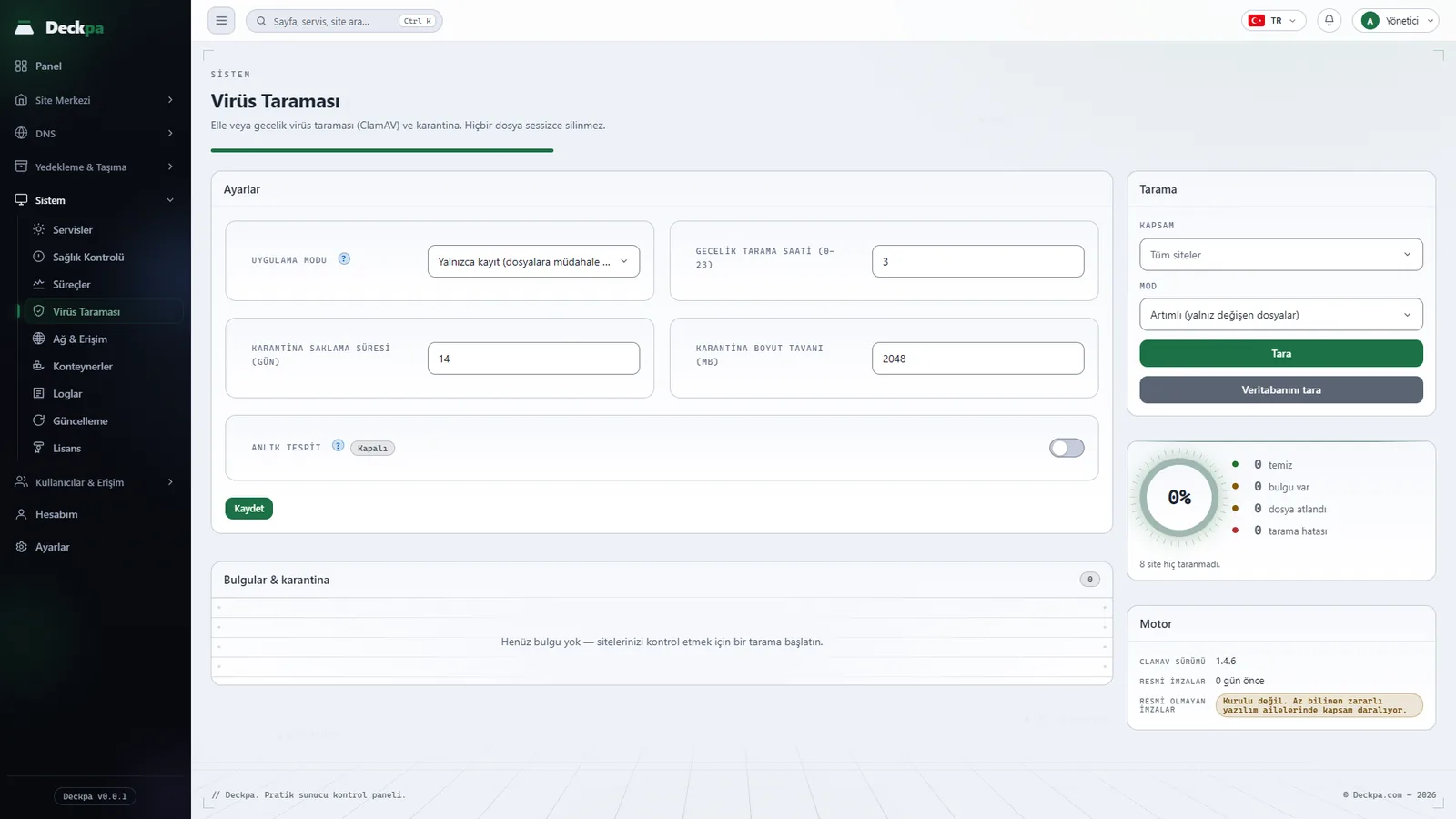
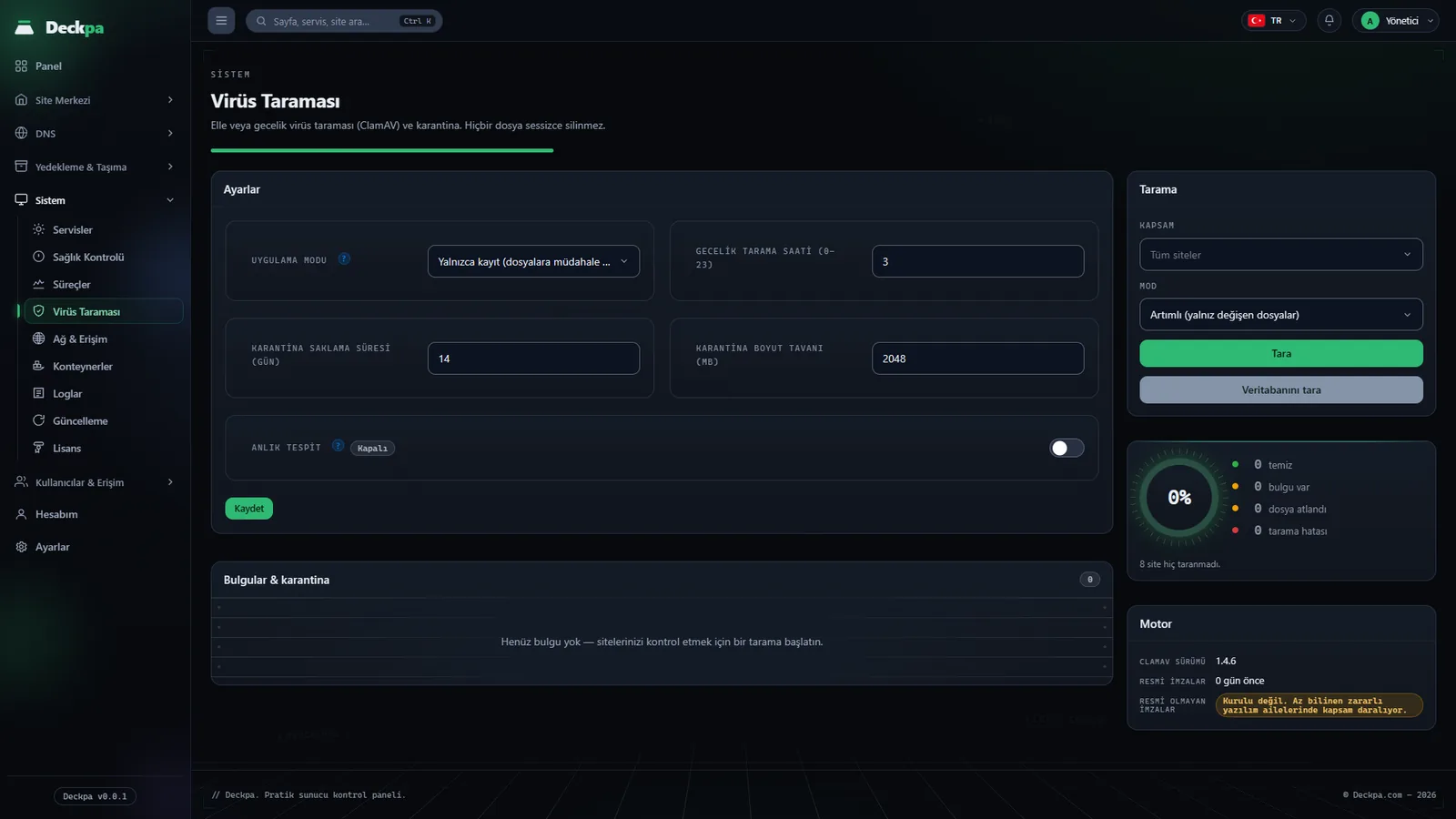
Site dosyalarını tarar
ClamAV ile toplu tarama yapar, bulduklarını karantinaya alır. Yanlış alarmı yok sayabilirsiniz.
- KarantinaŞüpheli dosya silinmeden ayrılır.
- Yok saymaYanlış alarm verenleri listeden çıkarırsınız.
- Önce izlemeİlk 30 gün yalnızca kayıt tutar, dosyaya dokunmaz.
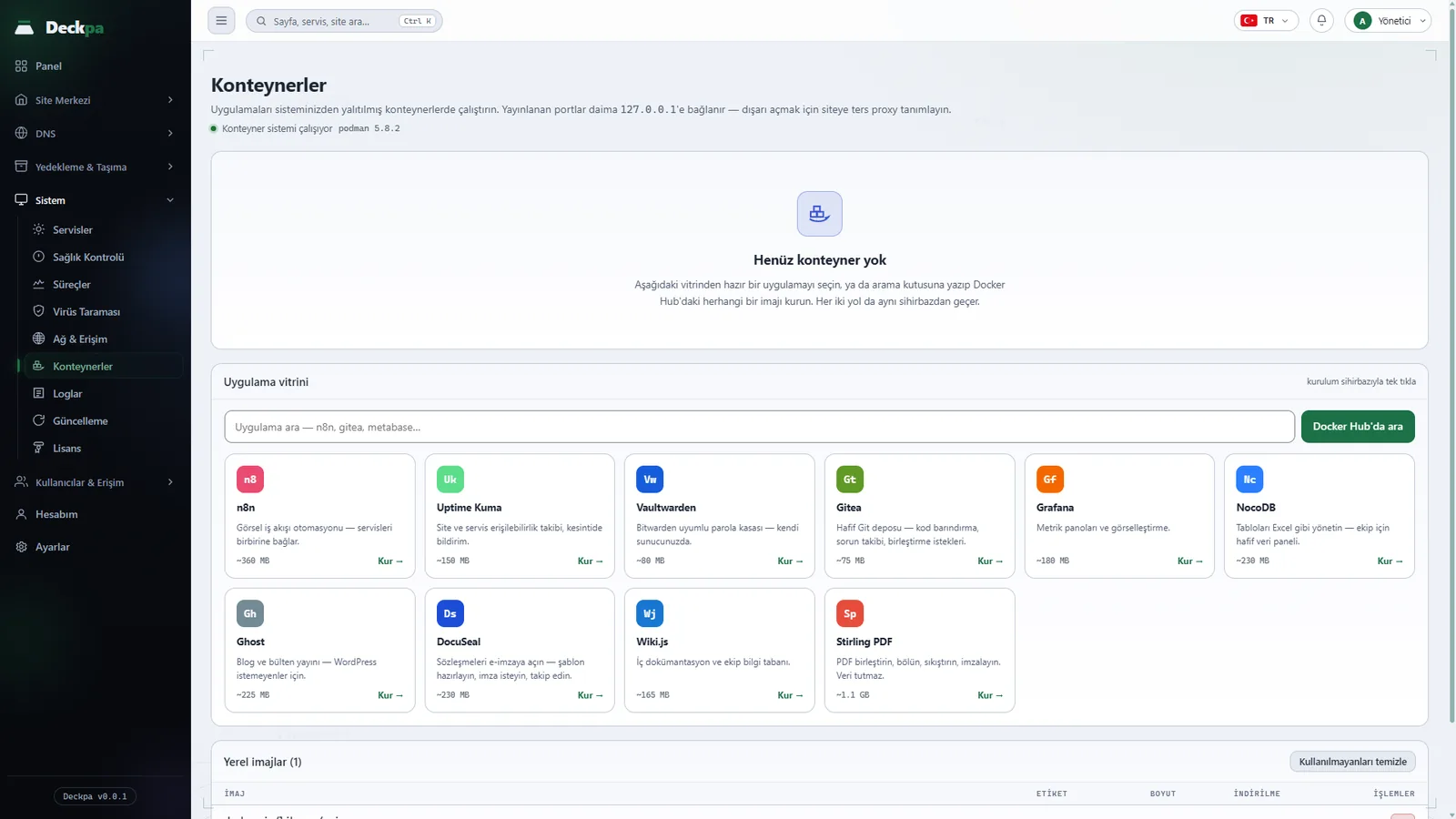
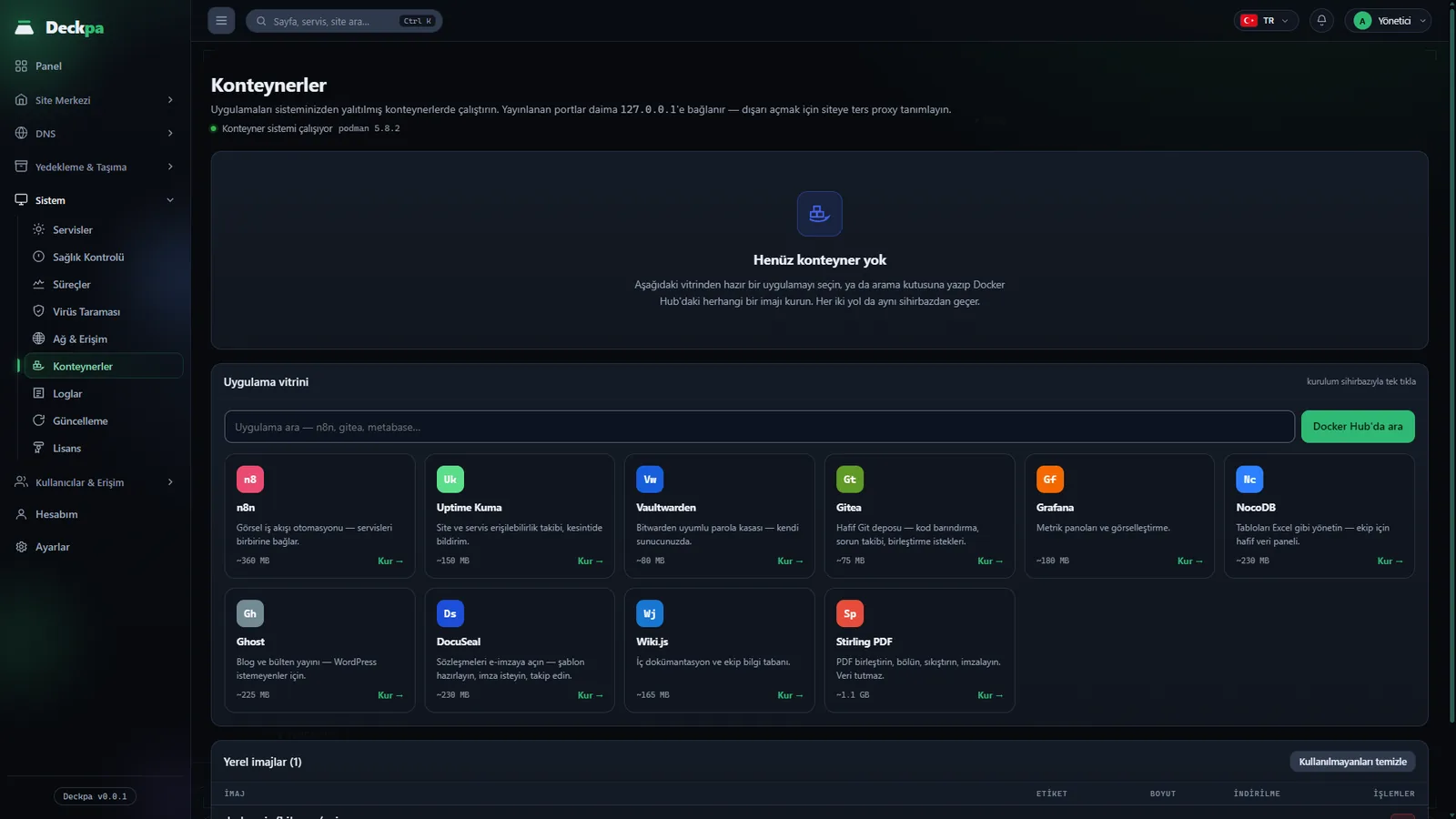
Hazır uygulamaları konteynerde çalıştırın
Katalogdan seçtiğiniz uygulamayı Podman konteyneri olarak kurar, alan adınıza bağlarsınız.
- Hazır katalogn8n, Uptime Kuma, Vaultwarden, Gitea, Grafana, NocoDB, Ghost ve daha fazlası.
- Alan adına bağlanırOpenLiteSpeed ters proxy olarak öne geçer.
- Yalnızca yöneticiKonteyner yönetimi admin rolüne açıktır.
Kurumsal ekipler de, bireysel yöneticiler de
Aynı panel iki ihtiyacı da karşılar.
Kurumsal ekipler ve barındırma firmaları
- Üç rol: admin, bayi, müşteriHer kullanıcı yalnızca yetkisi olan siteleri ve ekranları görür.
- Denetim kaydıSistem servisinden geçen her değişiklik, kimin yaptığı ve sonucuyla denetim kaydına işlenir.
- Bayi rolüMüşterilerinize yalnızca kendi sitelerini gören ayrı hesaplar verirsiniz.
Bireysel kullanıcılar
- Tek komutla kurulumTemiz bir AlmaLinux sunucusunda tek komut yeter.
- Sınırsız siteTek sınır sunucunuzun belleği, işlemcisi ve diskidir.
- Özel betaBeta döneminde kendi sunucunuza kurup deneyebilirsiniz.
Kurulur kurulmaz hazır
Panelle birlikte kurulan sekiz işlev. Ayrı eklenti ya da ek kurulum gerekmez.
Tek tıkla phpMyAdmin
Panelden tek tıkla, parola girmeden phpMyAdmin'e geçersiniz. Giriş bağlantısı 60 saniye geçerlidir; müşteri ve bayi hesapları yalnızca kendi veritabanlarını görür.
İki adımlı doğrulama
Her kullanıcı Hesabım ekranından doğrulama uygulamasıyla girişi açabilir. Telefona erişiminizi kaybederseniz 10 tek kullanımlık kurtarma koduyla girersiniz.
Hatalı girişlere karşı koruma
Fail2ban, SSH, FTP ve panel girişindeki tekrarlanan hatalı denemeleri engeller. Engellenen adresleri Loglar ekranında görür, yasağı oradan kaldırırsınız.
Güvenlik duvarı
Ağ & Erişim ekranından port açar, kapatır ve paneli yalnızca izin verdiğiniz IP adreslerine açarsınız. SSH ve panel portu buradan kapatılamaz.
Dosya Yöneticisi
Dosyaları tarayıcıda düzenler, 512 MiB'a kadar yükler, zip ve tar arşivlerini açarsınız. Her işlem sitenin kendi kullanıcısıyla yapılır.
FTP hesapları
Her site için ayrı FTP hesabı açarsınız. Hesap yalnızca o sitenin dizinini görür; bağlantıda isteğe bağlı TLS kullanılabilir.
Zamanlanmış görevler
WordPress cron, Laravel zamanlayıcısı ya da kendi PHP dosyanız için görev eklersiniz. Görev sitenin kendi kullanıcısıyla ve sitenin PHP sürümüyle çalışır.
Uygulama kurulumu
Uygulamalar ekranından Laravel ya da Joomla kurarsınız. Veritabanı ve kullanıcısı kurulumla birlikte hazırlanır.
YakındaWordPress kurulumu ve yönetimi
Kurulumdan yayına üç adım
Root erişimi olan temiz bir AlmaLinux sunucusundan ilk canlı siteye kadar yapmanız gereken bu üç adımdır.
Tek komutla kurun
Sunucuya SSH ile bağlanın ve kurulum betiğini çalıştırın. OpenLiteSpeed, PHP, MariaDB, PowerDNS ve panel servisleri kurulur.
İlk sitenizi ekleyin
Alan adını yazın, PHP sürümünü seçin. Panel DNS bölgesini, A kaydını ve SSL sertifikasını sizin için hazırlar.
Yedekleme ve DNS'i bağlayın
Yedekleme takvimini açın. İsterseniz yedekleri Google Drive'a gönderin ve Cloudflare hesabınızı bağlayın.
Teknik özet
Kurulumla gelen bileşenler ve sürümleri.
- İşletim sistemi
- AlmaLinux 9 ve 10, Rocky 9, RHEL 9
- Web sunucusu
- OpenLiteSpeed 1.9
- PHP
- 8.3, 8.4, 8.5
- Veritabanı
- MariaDB 11.8 LTS
- DNS
- PowerDNS 5, Cloudflare isteğe bağlı
- SSL
- Let's Encrypt, joker sertifika dahil
- Önbellek
- Valkey 8, site başına ayrı süreç
- Yedek hedefleri
- Sunucu ve Google Drive
- Arayüz dilleri
- Türkçe, İngilizce
Sık sorulan sorular
Kurulumdan önce en çok sorulan sorular. Fiyatla ilgili sorular fiyatlandırma sayfasında.
Kendi sunucumda mı çalışır, yoksa Deckpa'nın sunucusunda mı? +
Kendi sunucunuzda çalışır. Sitelerinizin dosyaları ve veritabanları sunucunuzdan çıkmaz; bize yalnızca lisans doğrulaması ve destek için gereken bilgiler ulaşır (bkz. Gizlilik Politikası).
Sunucu için en düşük gereksinimler neler? +
En az 1 GB RAM ve kök (/) bölümünde 10 GB boş disk gerekir; 2 GB RAM önerilir. Bellek 2 GB'tan azsa kurulum 2 GB takas alanı ekler. İşletim sistemi AlmaLinux 9 ya da 10, Rocky 9 veya RHEL 9, işlemci mimarisi x86-64 olmalıdır. Sunucuda başka bir panel ya da kurulu bir MySQL veya MariaDB varsa kurulum durur.
Mevcut sitelerimi nasıl taşırım? +
Site Taşıma sihirbazı CyberPanel ya da Plesk sunucusuna SSH ile bağlanır, kota ve çakışma kontrollerini yapar ve size bir kontrol listesi gösterir. Siz onaylamadan kuruluma geçilmez. cPanel'den taşıma henüz desteklenmiyor.
E-posta barındırma var mı? +
Henüz yok; posta kutusu barındırma planda. Cloudflare bağlı bir sitede Google Workspace, Microsoft 365, Yandex 360 ya da Zoho Mail kullanıyorsanız MX ve SPF kayıtlarını panel yazar, DMARC politikasını siz seçersiniz.
Panele root erişimi vermiş oluyor muyum? +
Hayır. Panelin kendisi root olarak çalışmaz. Yetki gerektiren işlemler, yalnızca sabit bir komut listesini çalıştırabilen ayrı bir sistem servisi üzerinden yapılır.
Lisans sunucunuza ulaşılamazsa panelim durur mu? +
Hayır. Panel lisansını günde bir kez yeniler. Sunucumuza ulaşamazsa saatte bir yeniden dener ve bu sırada hiçbir işlevi kapatmaz. Ek süre bağlantı kesildiğinde değil, abonelik bittiğinde başlar.
Node.js ya da Python uygulaması çalıştırabilir miyim? +
Node.js ve Python uygulamaları için ayrı bir barındırma ekranı henüz yok; siteler PHP ile çalışır. Yönetici hesabı n8n, Gitea ve Ghost gibi hazır uygulamaları Konteynerler ekranından Podman ile çalıştırıp bir alan adına bağlayabilir.
Paneli API ile yönetebilir miyim? +
Henüz değil. Herkese açık bir API yok, panel arayüzden yönetilir. Bu yüzden faturalama sistemlerinden otomatik hesap açma da şimdilik yapılamaz.
Paneli kaldırırsam sitelerim ne olur? +
Kaldırma betiği varsayılan olarak yalnızca Deckpa'yı siler. Web sunucusu, MariaDB, site dosyaları ve veritabanları yerinde kalır; ancak panel veritabanı da silindiği için siteleri bundan sonra panelden yönetemezsiniz. Diğer kapsamlar Kaldırma dokümanında.