Uygulama kurulumcusu
WordPress, WooCommerce, Laravel ve Joomla tek sihirbazla kurulur; kurulu uygulamalar tablosundan güncellenir ve kaldırılır.
Katalog ve gereksinimler
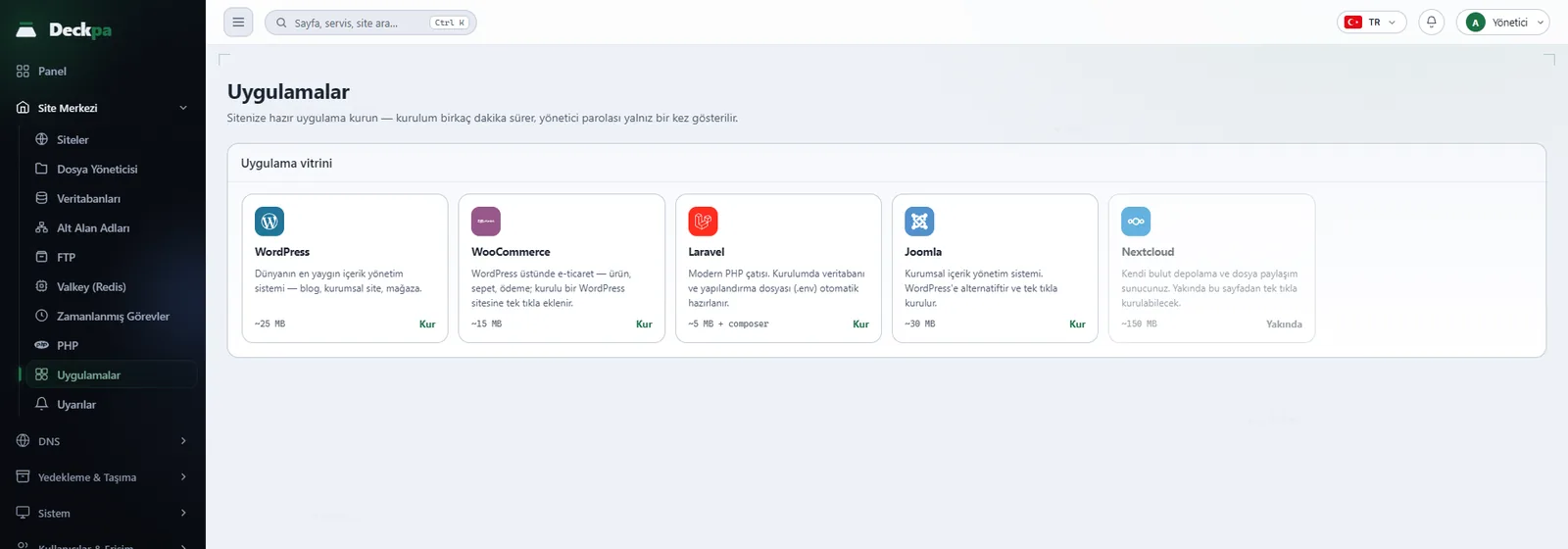
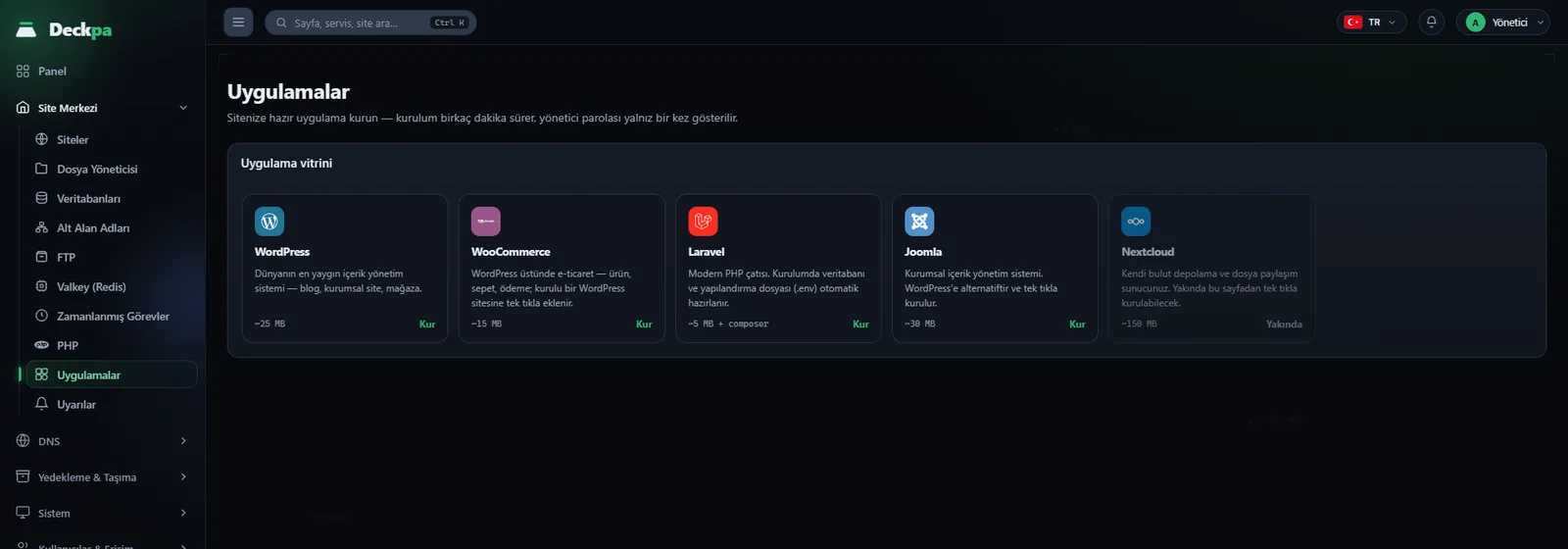
Site Merkezi → Uygulamalar sayfasındaki Uygulama vitrini beş tarif gösterir. Tarifler panelin içinde hazır gelir; sihirbaz her biri için aynı adımları çalıştırır: dosyaları indirir, veritabanını hazırlar, yapılandırır ve siteyi kontrol eder. Bu kurulumcu PHP uygulamaları içindir; kendi çalışma ortamını getiren uygulamalar için Konteynerler sayfasına bakın.
- WordPress — içerik yönetim sistemi. PHP 8.1 ile 8.5 arası sitelerde kurulur. Kurulum dili olarak de, es, fr ve tr seçilebilir; otomatik seçeneği panel dilinizi kullanır.
- WooCommerce — WordPress üzerinde e-ticaret. Ayrı bir site kurmaz; hedefte önceden kurulu bir WordPress ister ve eklentiyi kurup etkinleştirir. PHP 8.1 ile 8.5.
- Laravel — PHP çatısı. Paketleri Composer ile indirir, veritabanını ve
.envdosyasını hazırlar. PHP 8.2 ile 8.5. - Joomla — içerik yönetim sistemi. Tarifte sabitlenmiş bir sürümü, doğrulanmış bir arşivden kurar. PHP 8.3 ile 8.4.
- Nextcloud — vitrinde Yakında etiketiyle görünür ve henüz kurulamaz.
Menüde Yedekleme & Taşıma altında da Uygulamalar adlı bir öğe vardır; o, bu kurulumcu değildir. Panelin yönetmediği servislerin ve konteynerlerin yedeğini alan, yalnızca yöneticiye açık bir ekrandır.
Kurulum sihirbazı
Vitrinden bir kart seçin; sihirbaz penceresi açılır. Aşağıdaki alanları doldurursunuz:
- Site: uygulamanın kurulacağı site. Listede yalnızca erişebildiğiniz siteler görünür; hiç siteniz yoksa sihirbaz bunu söyler.
- Yol (isteğe bağlı): boş bırakırsanız uygulama sitenin köküne kurulur.
blogyazarsanız/blogaltına kurulur. - Kurulum dili: otomatik panel dilinizi kullanır. WordPress için ayrıca dil kodları listelenir.
- Yönetici kullanıcı adı ve Yönetici e-postası: kullanıcı adı varsayılan olarak
admingelir; 3 ile 60 karakter arasında olmalı ve harf ya da rakamla başlamalıdır. - Site başlığı (isteğe bağlı): boşsa alan adı kullanılır; sonradan uygulamanın içinden değiştirebilirsiniz.
- Veritabanı tablo öneki (isteğe bağlı): boşsa rastgele bir önek üretilir. Sabit
wp_öneki kolay tahmin edilir; boş bırakmak daha güvenlidir.
Kur'a bastığınızda işlem hemen başlamaz: önce girdiğiniz değerler Kurmadan önce gözden geçirin özetinde listelenir. Geri ile düzeltebilir, Onayla ve kur ile başlatabilirsiniz. Kurulum arka planda çalışır ve pencerede İndiriliyor, Arşiv açılıyor, Veritabanı hazırlanıyor, Yapılandırılıyor gibi aşamalar görünür.
Bittiğinde pencere yönetici kullanıcı adını ve rastgele üretilmiş parolayı gösterir, WordPress ve WooCommerce için uygulamanın yönetim sayfasına giden Yönetim paneline git bağlantısı da burada olur. Parola yalnızca bu ekranda bir kez görünür; panel onu saklamaz.
Kurulumdan önceki denetimler
Kurulum başlamadan önce panel sonradan sorun çıkarabilecek durumları kontrol eder ve uygun değilse hiçbir şeye dokunmadan durur:
- PHP sürümü: sitenin PHP sürümü uygulamanın desteklediği aralığın dışındaysa kurulum başlamaz; hata iletisi sitenin sürümünü ve gereken aralığı yazar. Sürümü PHP sayfasından değiştirebilirsiniz.
- Hedef klasör boş olmalı: hedefte başka dosyalar varsa kurulum reddedilir. Panelin kendi hoş geldin dosyaları (
index.html,.well-known) sayılmaz. Dolu bir klasörün üzerine kurulum yapılmaz, çünkü aynı adlı dosyaların üzerine yazılırdı. Boş bir yol ya da alt klasör seçin. - Boş disk alanı: hedefin bulunduğu bölümde en az 500 MB boş yer yoksa kurulum başlamaz.
- Güncel sürüm: WordPress için güncel sürüm bilgisine ulaşılamazsa kurulum iptal edilir; eski bir sürümle kurulum yapılmaz.
- Bütünlük: indirilen arşivin sağlama toplamı kaynakla karşılaştırılır; uyuşmazsa kurulum durur.
Veritabanı gereken bir kurulum denemesi yarıda başarısız olursa, panel kendi oluşturduğu veritabanını ve veritabanı kullanıcısını silmeyi dener; böylece aynı siteye tekrar denemek mümkün olur.
Alt alan adı, ana sitenin belge kökünü paylaşıyorsa o klasördeki uygulamalar ana siteden kurulur ve kaldırılır; bu durumda hata iletisi işlemi ana siteden yapmanızı söyler.
Güncelleme akışı
Kurulu uygulamalar vitrinin altındaki Kurulu uygulamalar tablosunda (Alan adı, Uygulama, Sürüm, Yol) listelenir. Her satırda Güncelle ve Kaldır düğmesi vardır. Güncelleme, uygulamaya göre şunları yapar:
- WordPress: çekirdeği, tüm eklentileri ve tüm temaları günceller.
- WooCommerce: yalnızca WooCommerce eklentisini günceller.
- Laravel: Composer ile bağımlılıkları günceller, ardından veritabanı şemasını güncelleyen
php artisan migratekomutunu çalıştırır. - Joomla: güncelleme henüz desteklenmez; düğmeye basarsanız panel bunu bildirir. Joomla'yı kendi yönetim ekranından güncelleyin.
Güncelleme bittikten sonra panel siteye bir istek gönderir ve ana sayfanın beklenen durum koduyla yanıt verdiğini kontrol eder, ardından Sürüm sütunu yenilenir. Kontrol başarısız olursa panel şunu söyler: güncelleme uygulandı ama site beklenen şekilde yanıt vermedi, dosyalar geri alınmadı ve elle kontrol etmeniz gerekir.
Kaldırma
Satırdaki Kaldır düğmesi Uygulamayı kaldır onayını açar. Dosyalar silinir ve işlem geri alınamaz. Dosyalar site kullanıcısının kimliğiyle silinir; kurulum klasörünün dışına çıkılmaz. Panelin hoş geldin dosyaları silinmez.
Veritabanı kullanan uygulamalarda (WordPress, Laravel, Joomla) onay penceresinde Veritabanını da sil kutusu bulunur. İşaretlemezseniz veritabanı ve kullanıcısı yerinde kalır; işaretlerseniz silinir ve silinemezse panel bunu hata olarak bildirir. WooCommerce ayrı bir veritabanı açmaz; kaldırıldığında yalnızca eklenti klasörü silinir, WordPress'e dokunulmaz.
Uygulamayı panelin dışında, dosya yöneticisi ya da FTP ile sildiyseniz tablodaki satır kalır; satırı kaldırmak için yine Kaldır'ı kullanın.
Sık görülen hatalar
- Kurulum yolu dolu: hedefte başka dosyalar var. Boş bir yol yazın (örneğin
blog) ya da klasörü Dosya Yöneticisi sayfasında temizleyin. - PHP sürümüyle uyumsuz: sitenin PHP sürümünü uygulamanın aralığına getirin, sonra yeniden deneyin.
- Önce hedef sitede WordPress kurulu olması gerekir: WooCommerce için hedef site ve yol, kurulu bir WordPress'i göstermeli.
- Yeterli boş disk alanı yok: siteden ya da sunucudan yer açın; en az 500 MB boş alan gerekir.
- Kurulum beklenenden uzun sürüyor: pencere bunu yazar ama işlem arka planda devam edebilir. Birkaç dakika sonra Kurulu uygulamalar tablosuna ve Loglar sayfasına bakın. Laravel'in ilk kurulumunda Composer'ın kendisi de indirilir, bu yüzden daha uzun sürebilir.